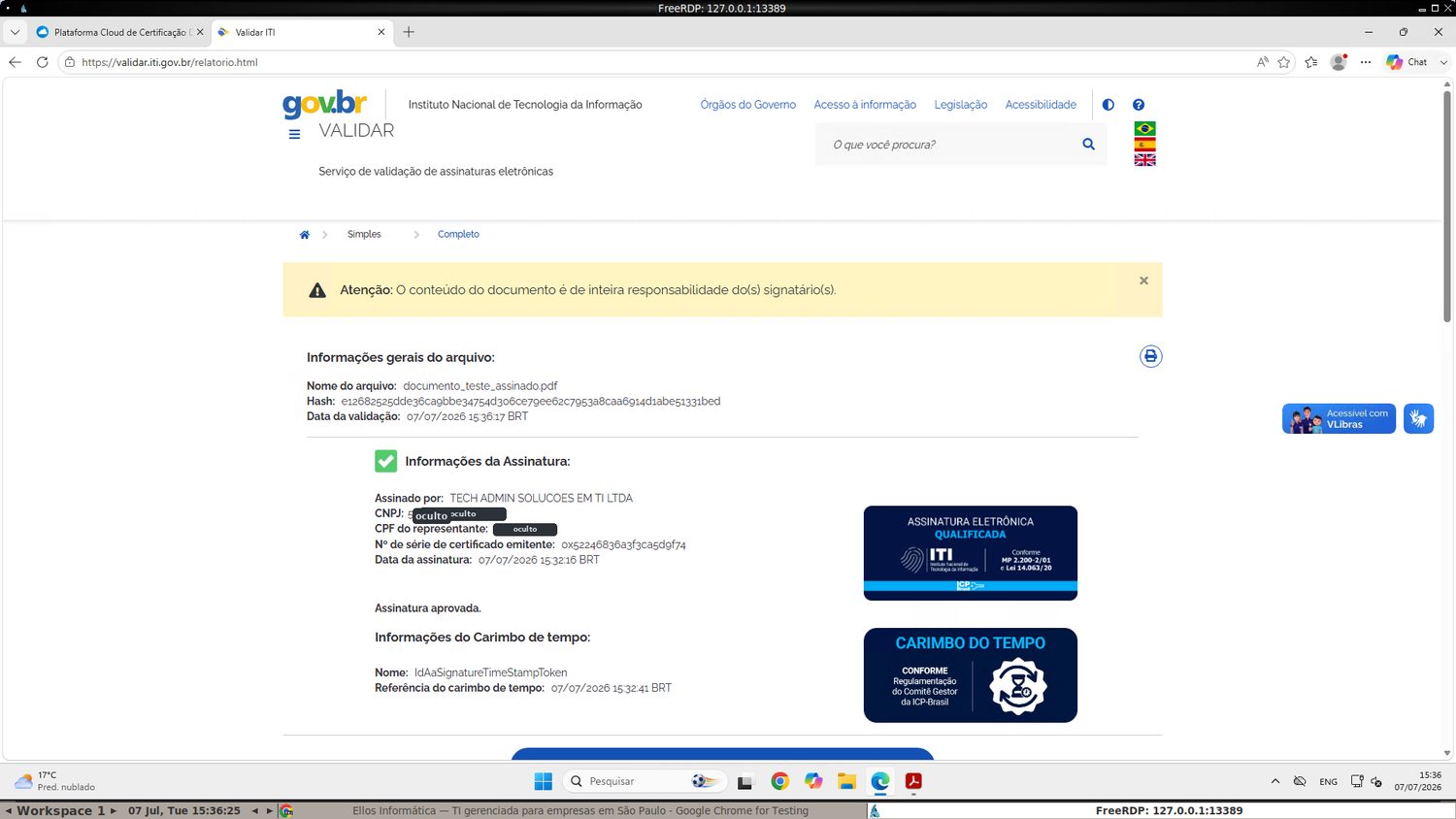
O carimbo do tempo é um selo criptográfico, emitido por uma Autoridade de Carimbo do Tempo (ACT) credenciada na ICP-Brasil (protocolo RFC 3161), que prova quando um documento existia — de forma independente do relógio do seu computador. Ele garante que uma assinatura é anterior a determinada data e que o conteúdo não mudou depois, dando valor jurídico e temporal a contratos, laudos, propostas e notas (MP 2.200-2/01 e Lei 14.063/20).
Neste tutorial mostramos o fluxo completo, do zero: criar a conta na carimbadora BRy, gerar a credencial, configurar o Adobe Acrobat Reader, assinar e carimbar um PDF e, por fim, validar no portal oficial do ITI. Ao final você terá um documento com assinatura qualificada e carimbo do tempo reconhecidos pelo governo.
✅ Já tem conta na BRy e o certificado digital instalado no Windows? Então você não precisa deste guia completo. Vá direto ao tutorial rápido: carimbo do tempo com conta na BRy e certificado no Windows — só configurar o Acrobat, assinar e validar no gov.br.
💡 Como ler as imagens: o ponto onde você deve clicar está destacado com um círculo vermelho. Clique em qualquer imagem para ampliar.
Observação de privacidade: dados sensíveis (client_id, client_secret, senhas, CNPJ, CPF, e-mail e telefone) foram ocultados nas imagens.
Assista ao tutorial em vídeo
Prefere ver em vídeo? O passo a passo completo, narrado, está abaixo — ou continue lendo o guia ilustrado.
O que você vai precisar
- Uma conta na BRy Cloud com créditos (a conta nova já vem com créditos de teste).
- Um certificado e-CNPJ A1 (arquivo
.pfx) e a senha do certificado. - O Adobe Acrobat Reader instalado (gratuito).
Fase A — Criar a conta na BRy Cloud
Acesse a plataforma BRy Cloud
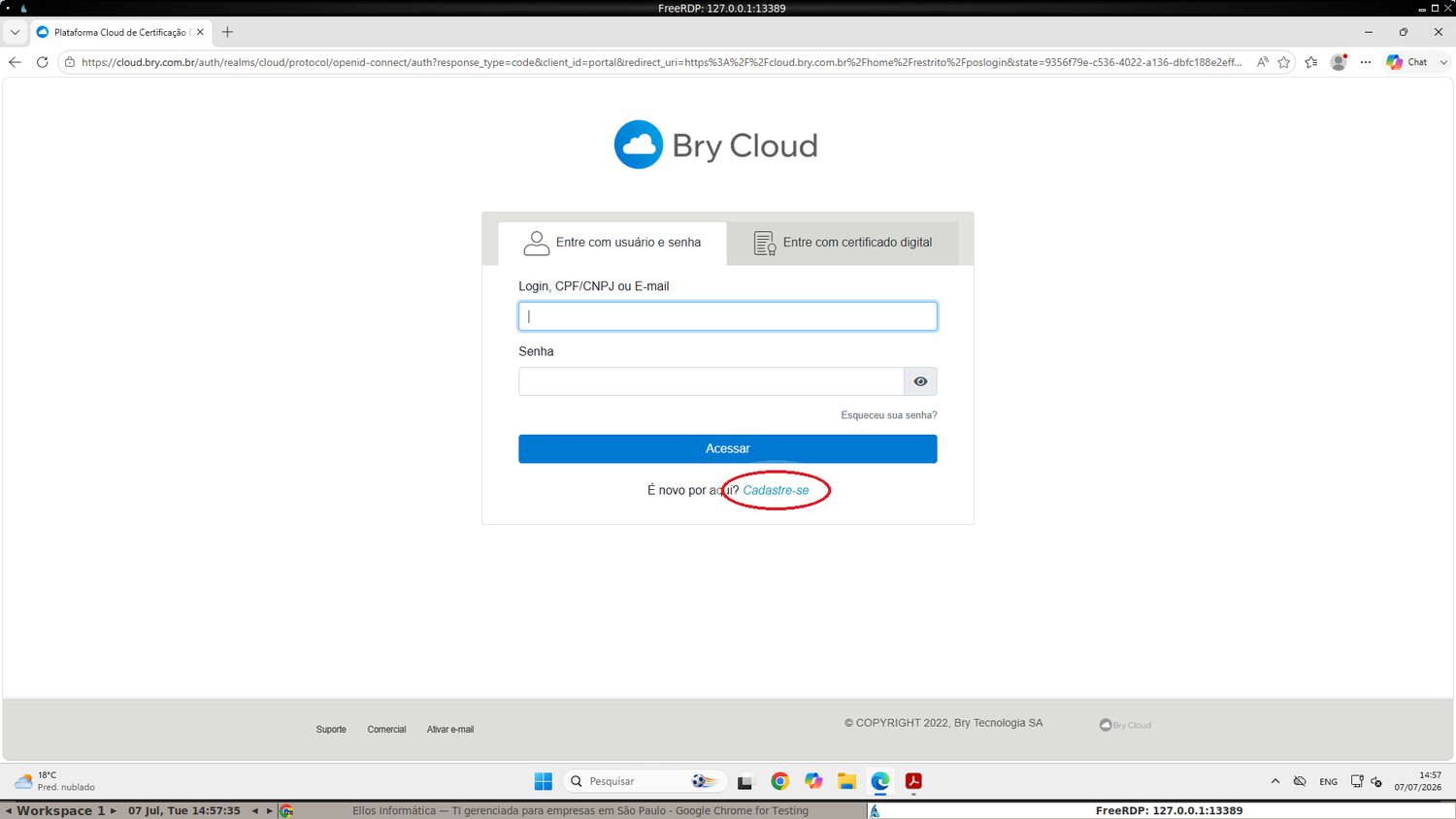
A carimbadora do tempo usada aqui é a BRy Cloud, em cloud.bry.com.br. Quem ainda não tem conta clica em Cadastre-se.
Cadastre os dados da empresa
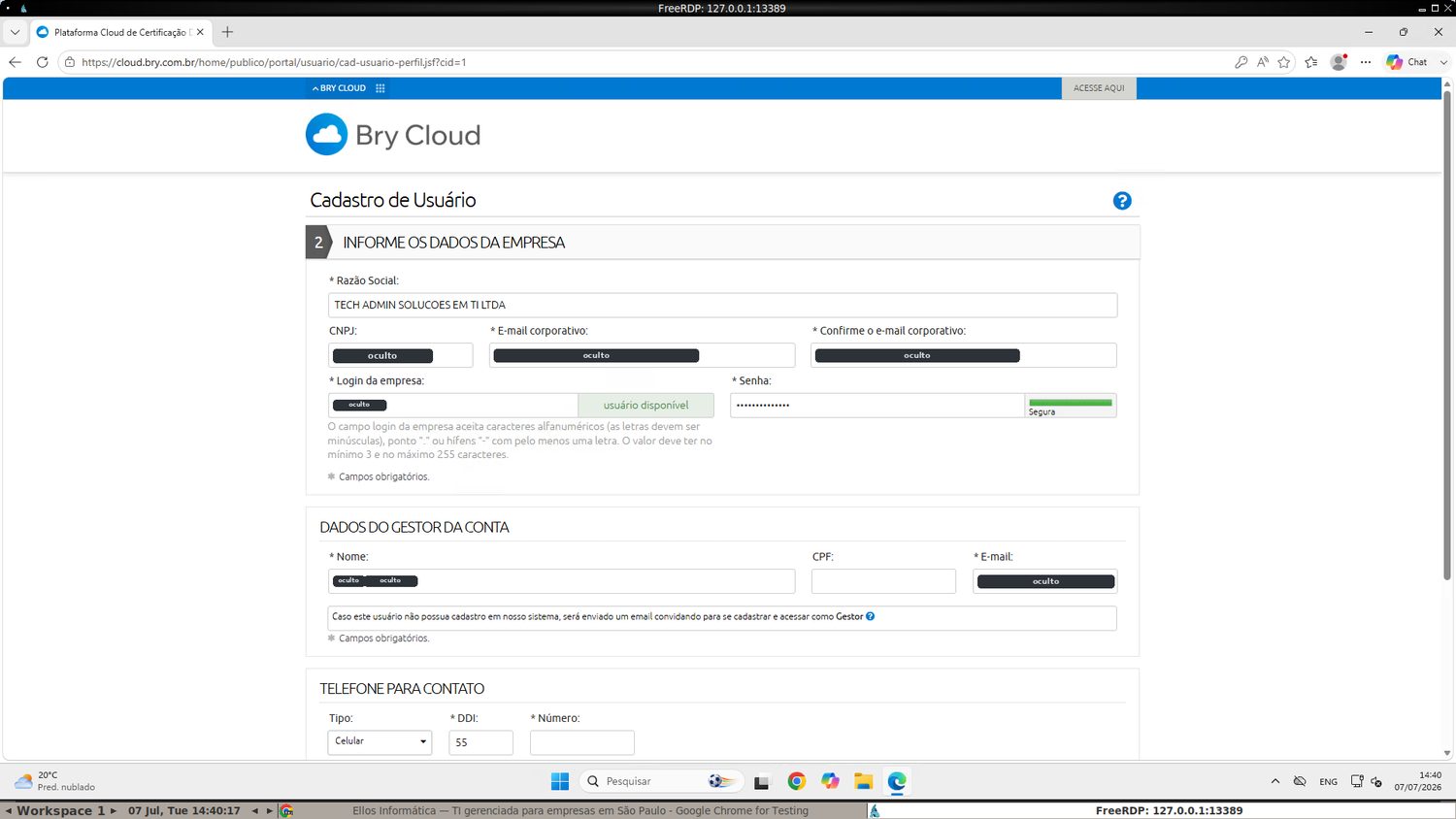
Preencha os dados da empresa: razão social, CNPJ, e-mail corporativo, um login e uma senha forte. Informe também o nome e o e-mail do gestor da conta.
Confirme pelo e-mail
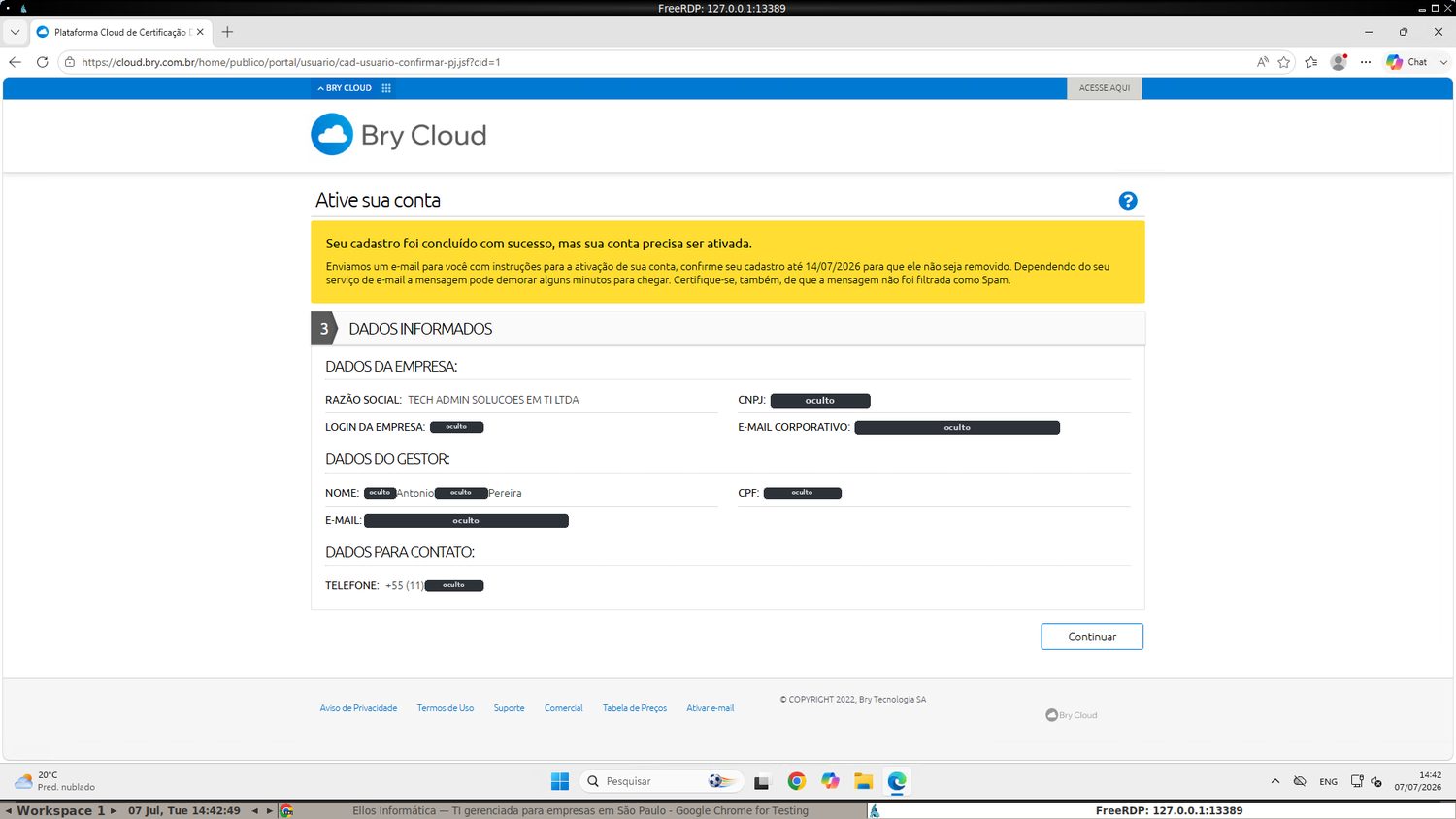
Ao enviar, a BRy manda um e-mail de confirmação para o endereço informado. Abra a mensagem e clique no link para ativar a conta.
Painel e creditos
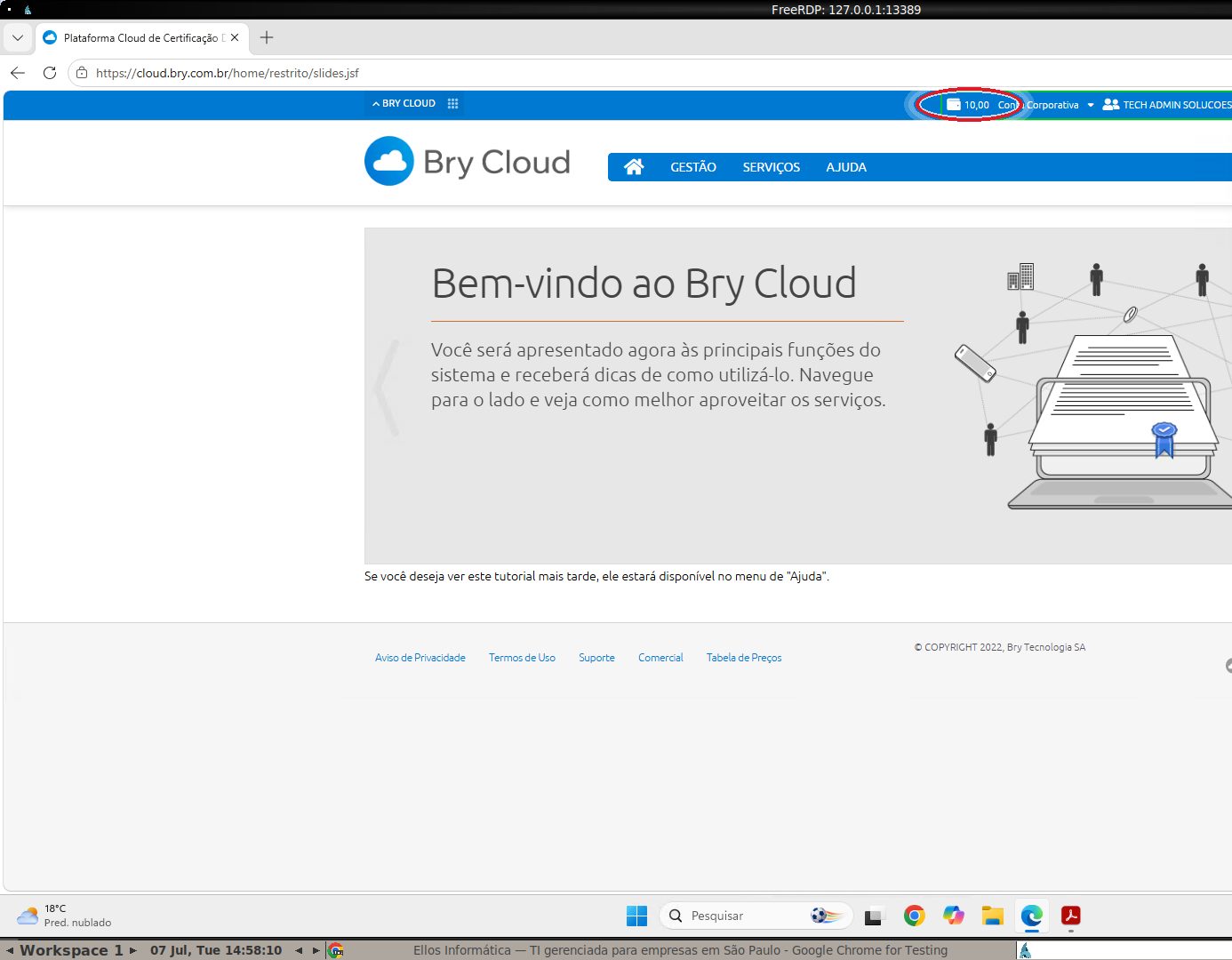
Com a conta ativa você entra no painel. No topo aparece o saldo de créditos — cada carimbo consome um crédito. A conta já vem com créditos de teste para começar.
Fase B — Gerar a credencial da aplicação
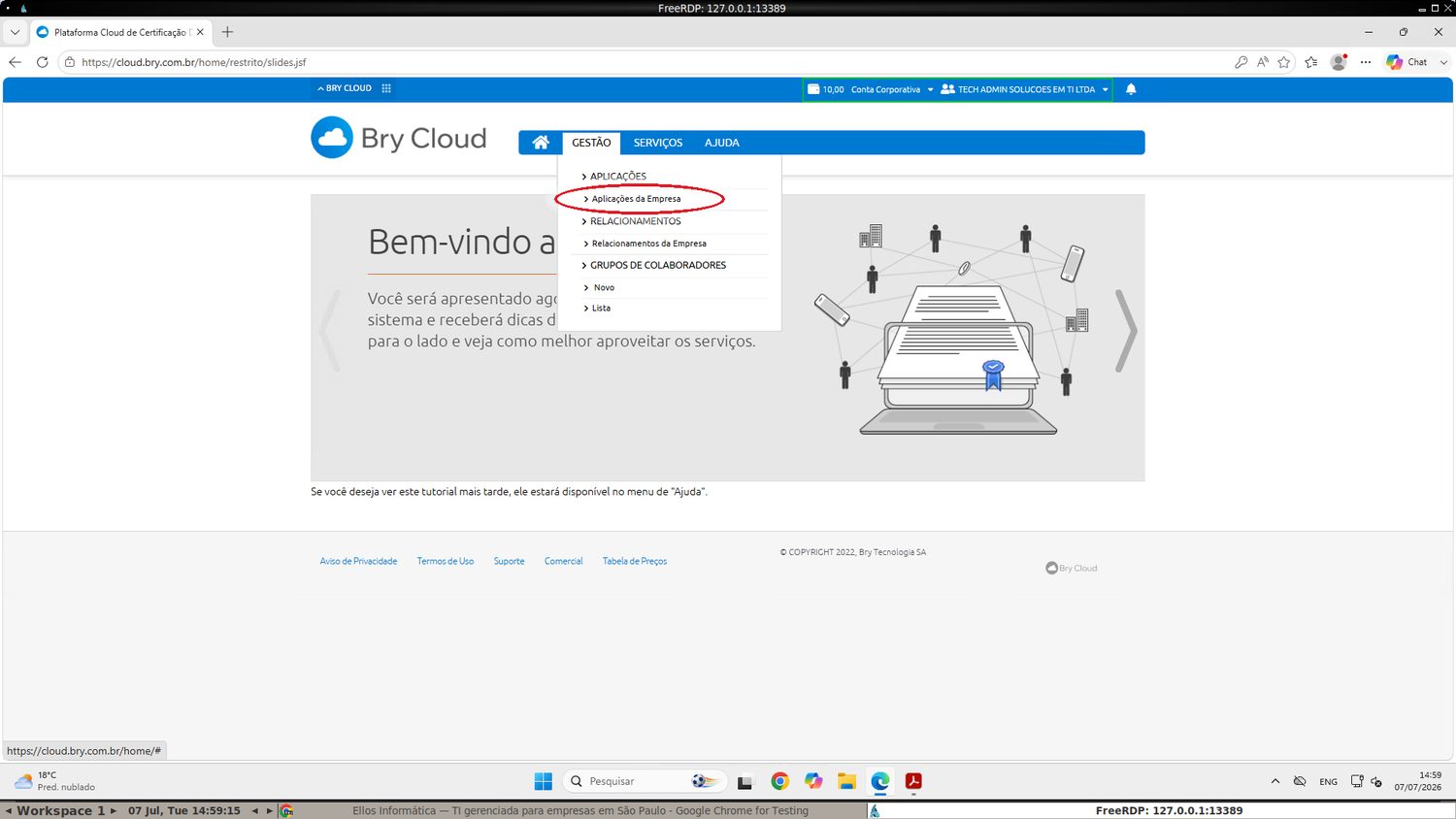
Menu Gestao > Aplicacoes
No menu superior, abra Gestão › Aplicações da Empresa. É aqui que se cria a credencial que o Acrobat vai usar para pedir o carimbo.
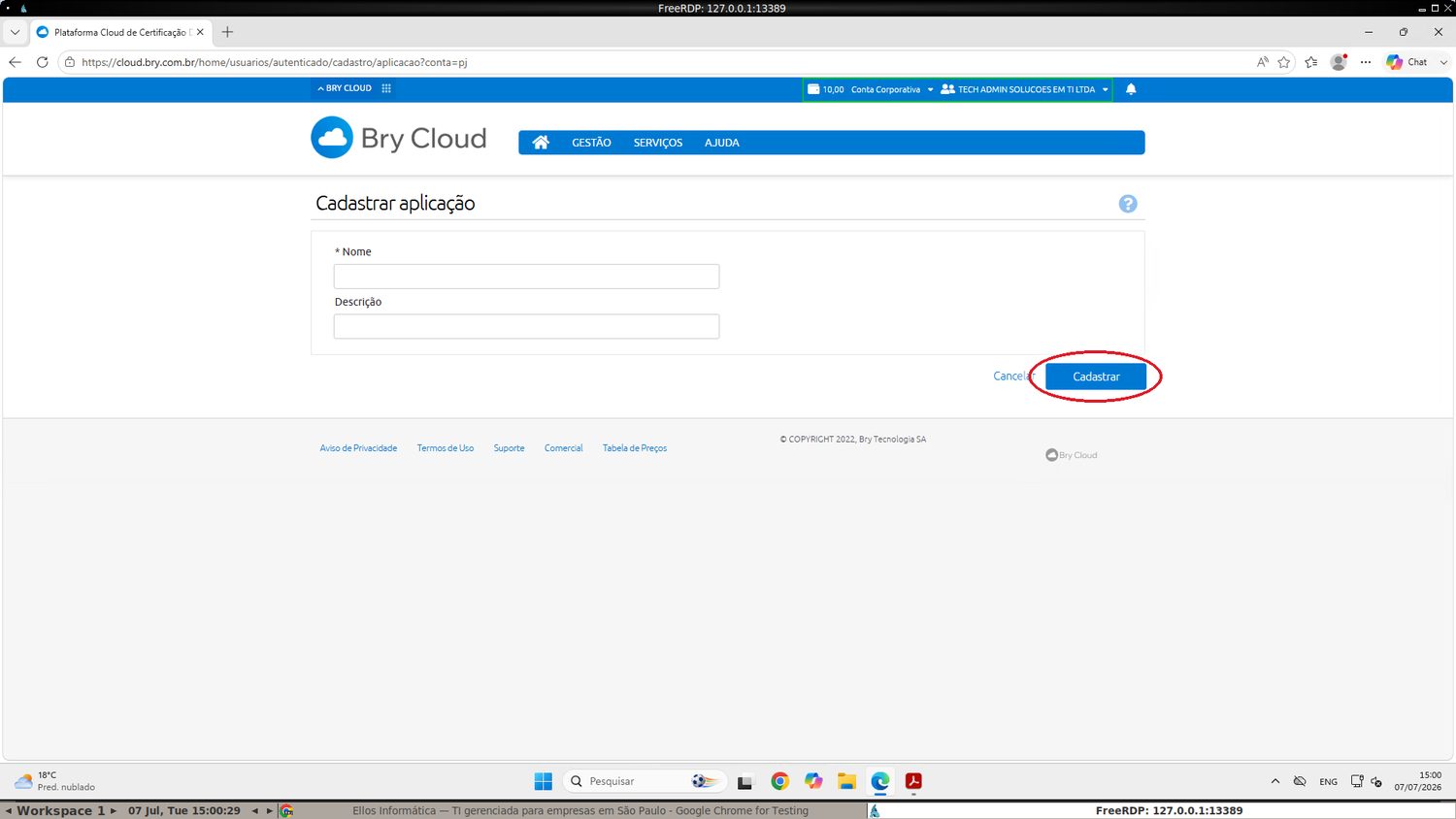
Cadastre uma aplicacao
Clique em Cadastrar, dê um nome para a aplicação (por exemplo Acrobat Carimbo do Tempo) e salve.
Emitir Secret (aviaozinho)
Na linha da aplicação, clique no ícone de aviãozinho — “Emitir Secret”. Ele gera o par de chaves: o client_id e o client_secret.
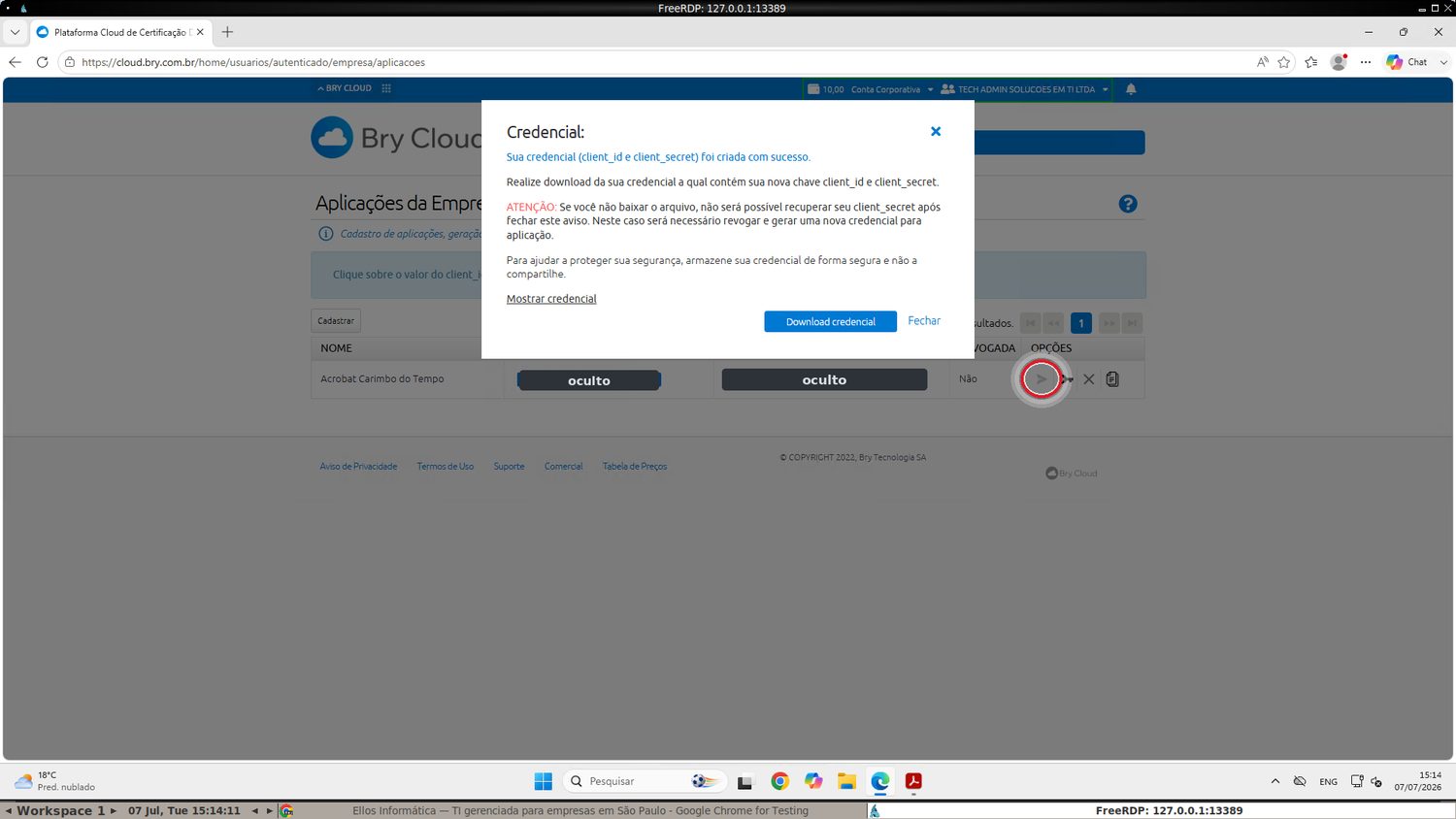
Baixe e guarde a credencial
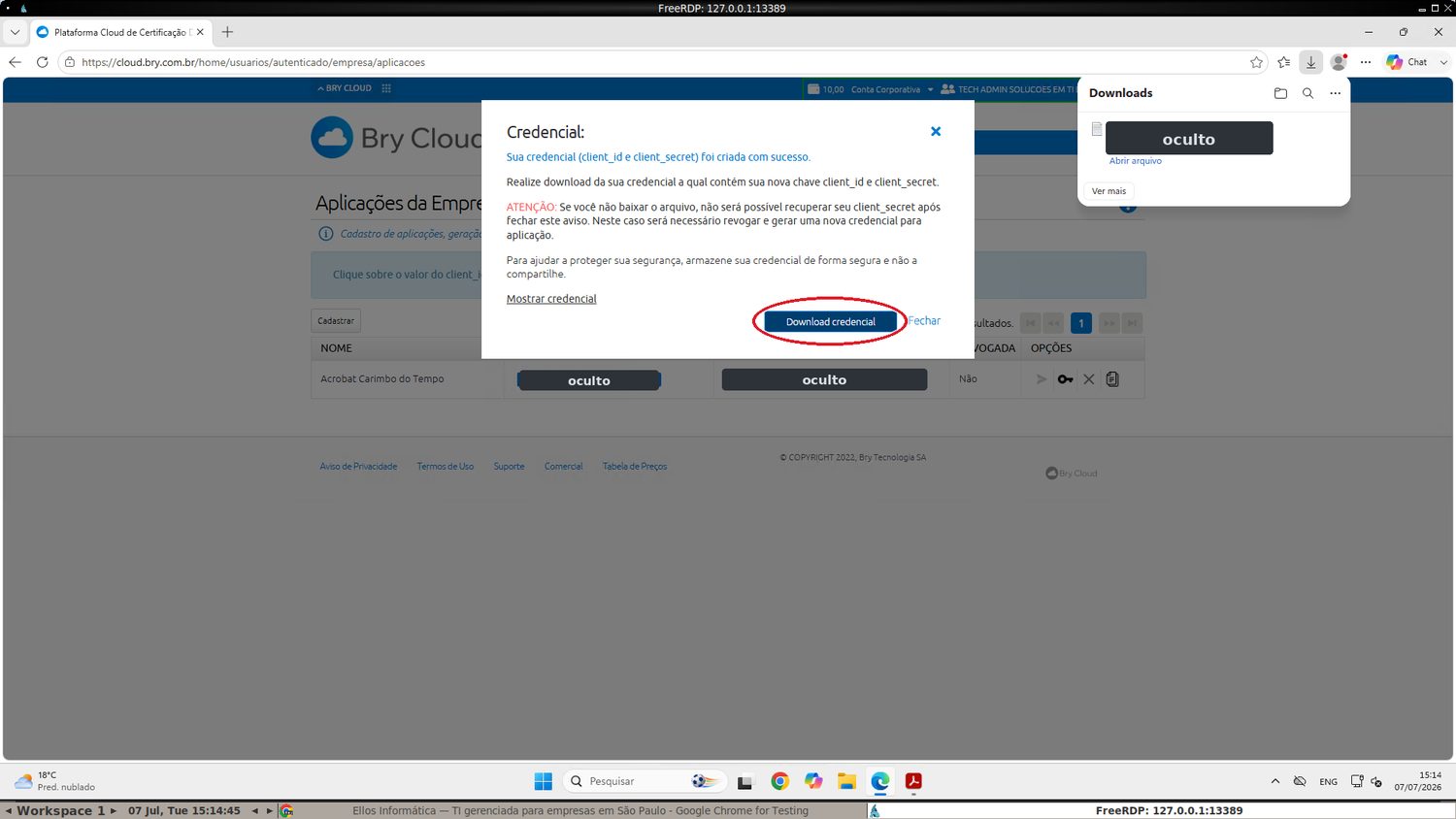
Clique em Download credencial e guarde o arquivo em local seguro. Atenção: o client_secret só aparece uma vez — se perder, é preciso revogar e gerar outro.
Fase C — Configurar o Adobe Acrobat
Acrobat: Preferências de Assinaturas
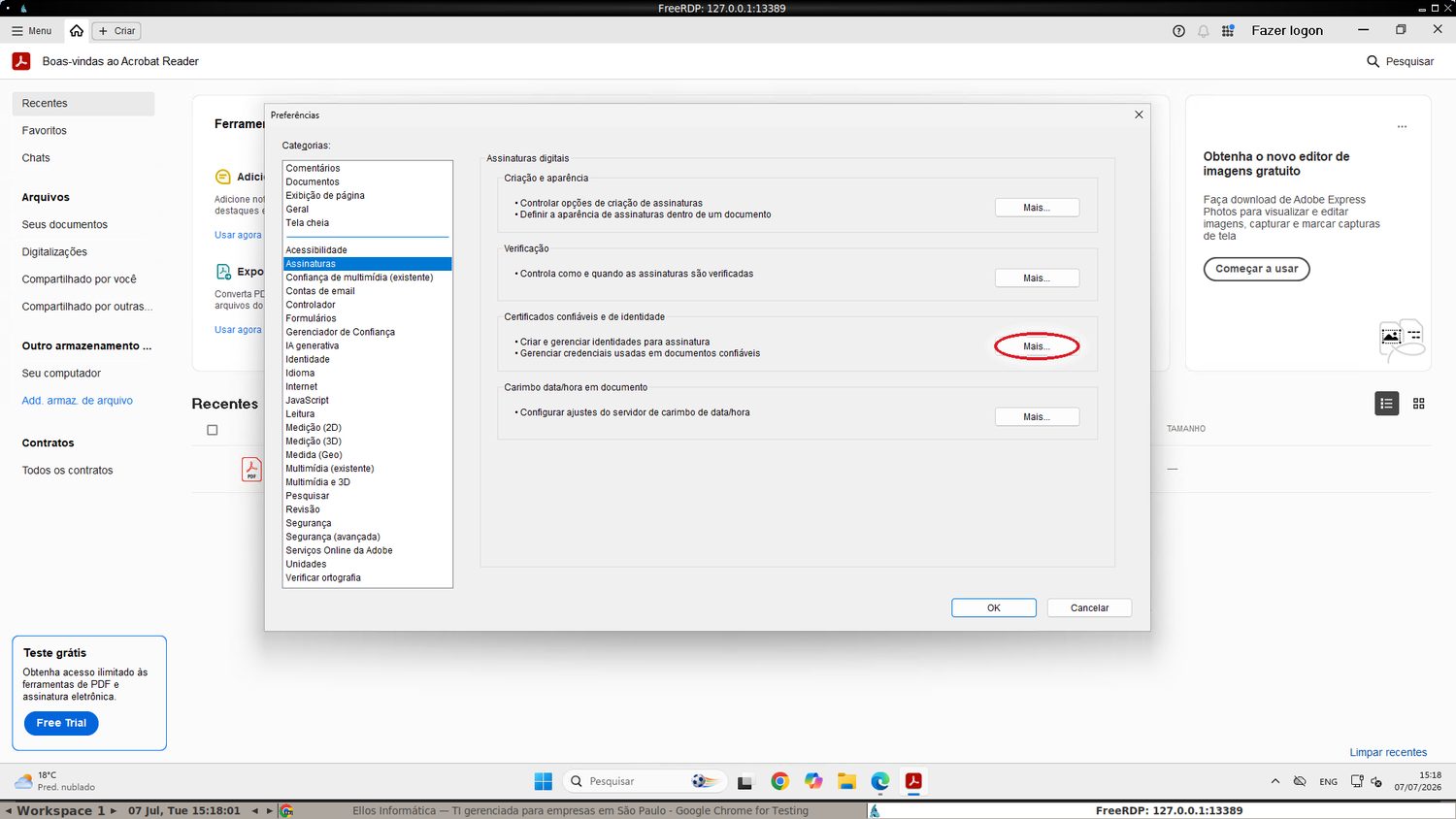
Agora no Adobe Acrobat Reader. Vá em Menu › Preferências › Assinaturas. Na seção Certificados confiáveis e de identidade, clique em Mais… para gerenciar seus IDs digitais.
Importe o certificado e-CNPJ
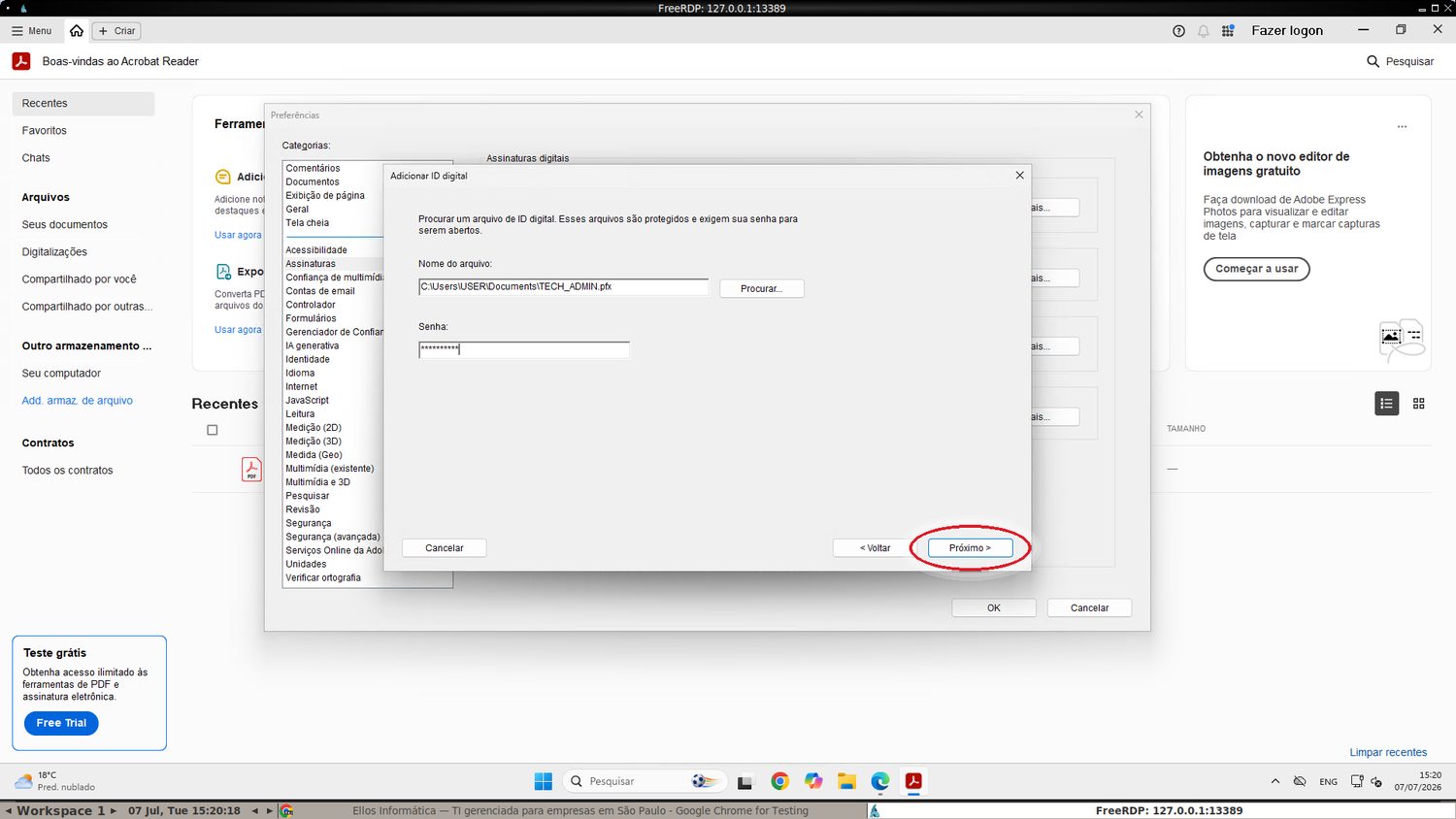
Adicione um ID digital a partir de um arquivo, aponte para o seu e-CNPJ A1 (o arquivo .pfx) e digite a senha do certificado.
💡 Já tem o certificado no Acrobat? Se o seu e-CNPJ já está importado, pule este passo e o próximo (11) e vá direto para o passo 12 (servidor de carimbo).
Certificado importado
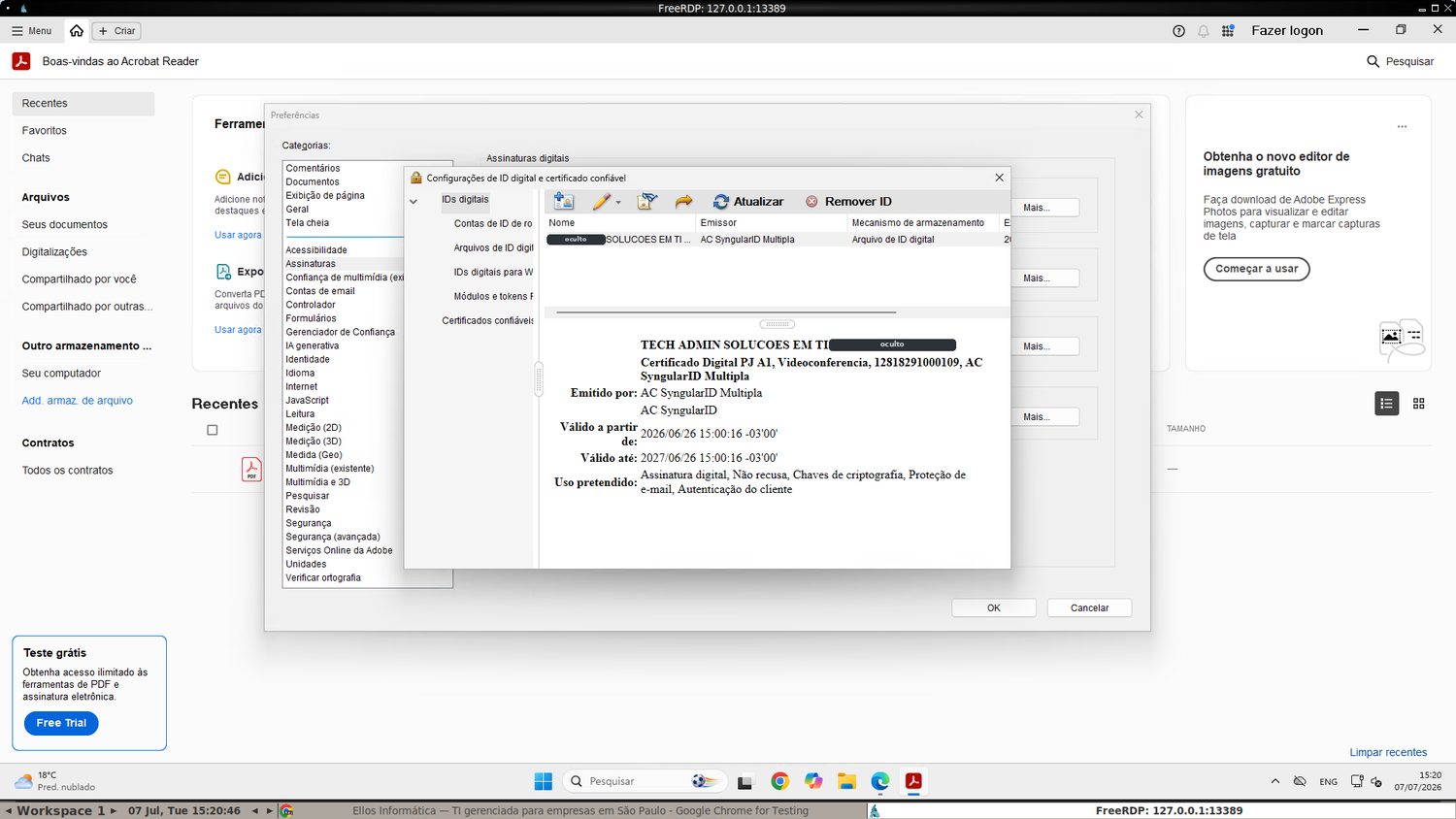
O certificado da empresa passa a aparecer na lista de IDs digitais, pronto para assinar.
Servidor de carimbo (TSA)
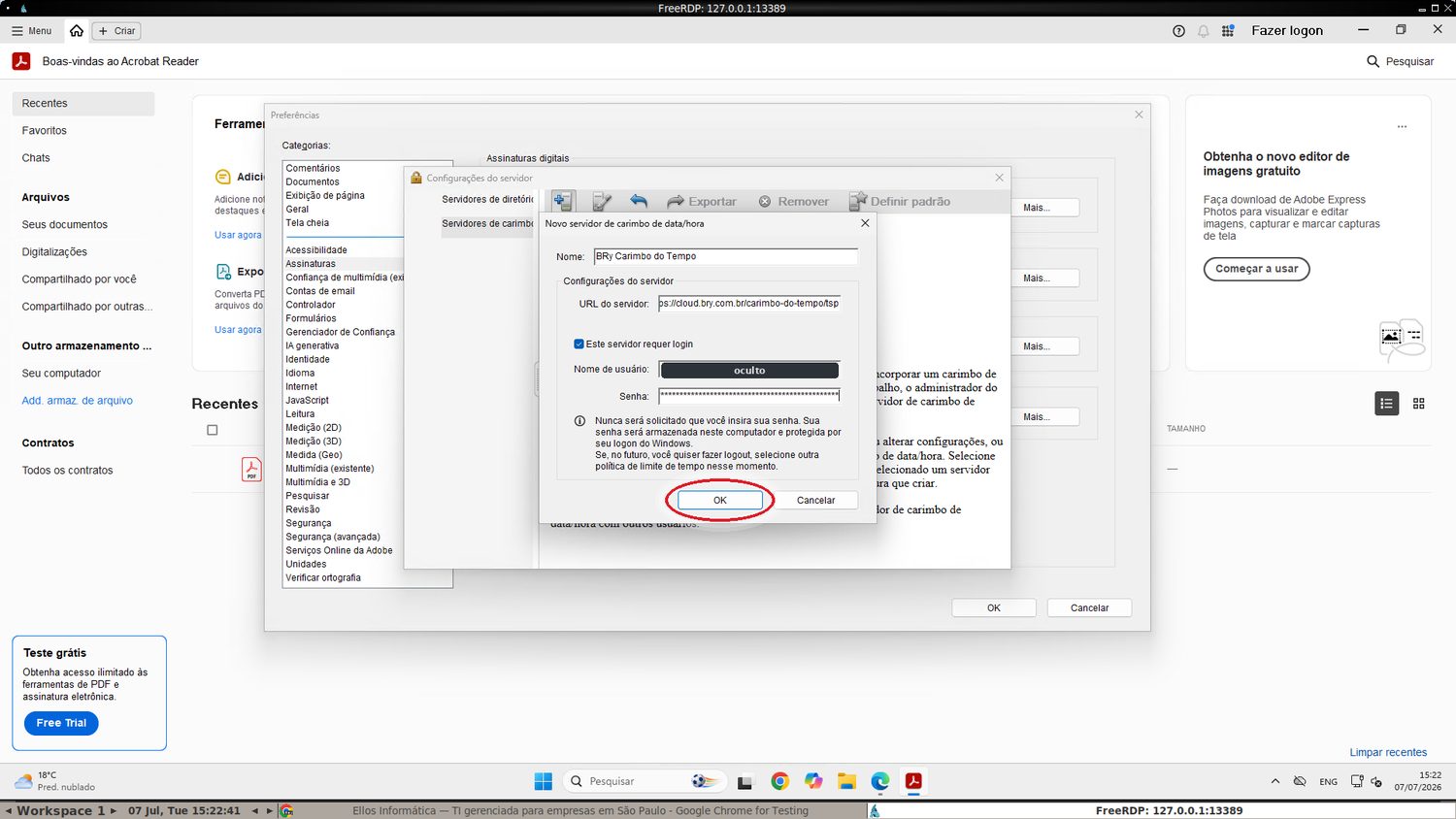
Ainda nas Preferências, em Servidores de carimbo de data/hora, cadastre a URL da BRy (https://cloud.bry.com.br/carimbo-do-tempo/tsp) e marque “Este servidor requer login”. O usuário é o client_id e a senha é o client_secret.
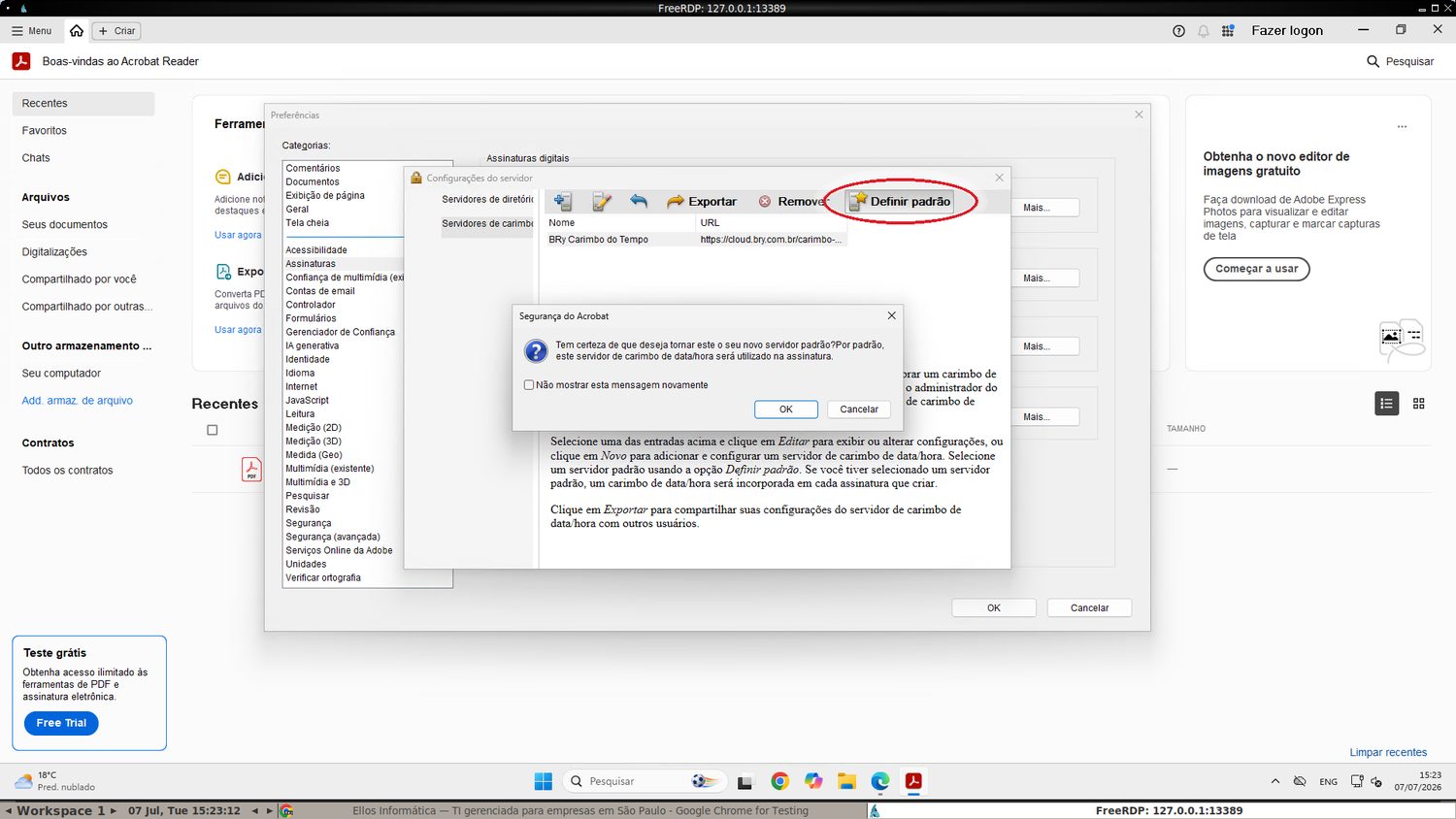
Defina como padrao
Selecione o servidor que você acabou de criar e clique em Definir padrão. Assim todo carimbo passa a usar a BRy automaticamente.
Fase D — Assinar, carimbar e validar
Assine o documento
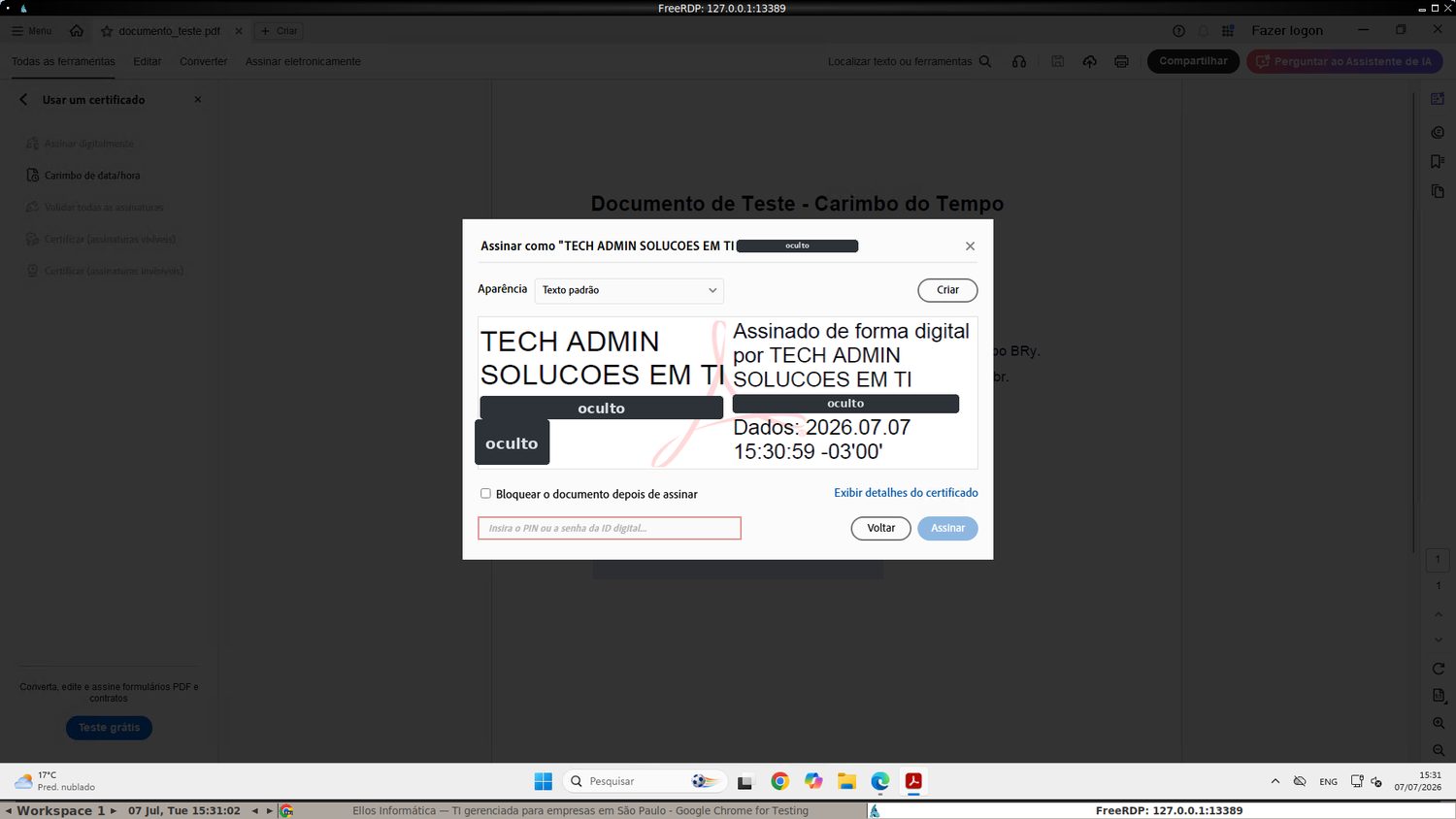
Abra o PDF, escolha assinar com certificado, desenhe a área da assinatura na página e confira a aparência que vai aparecer no documento.
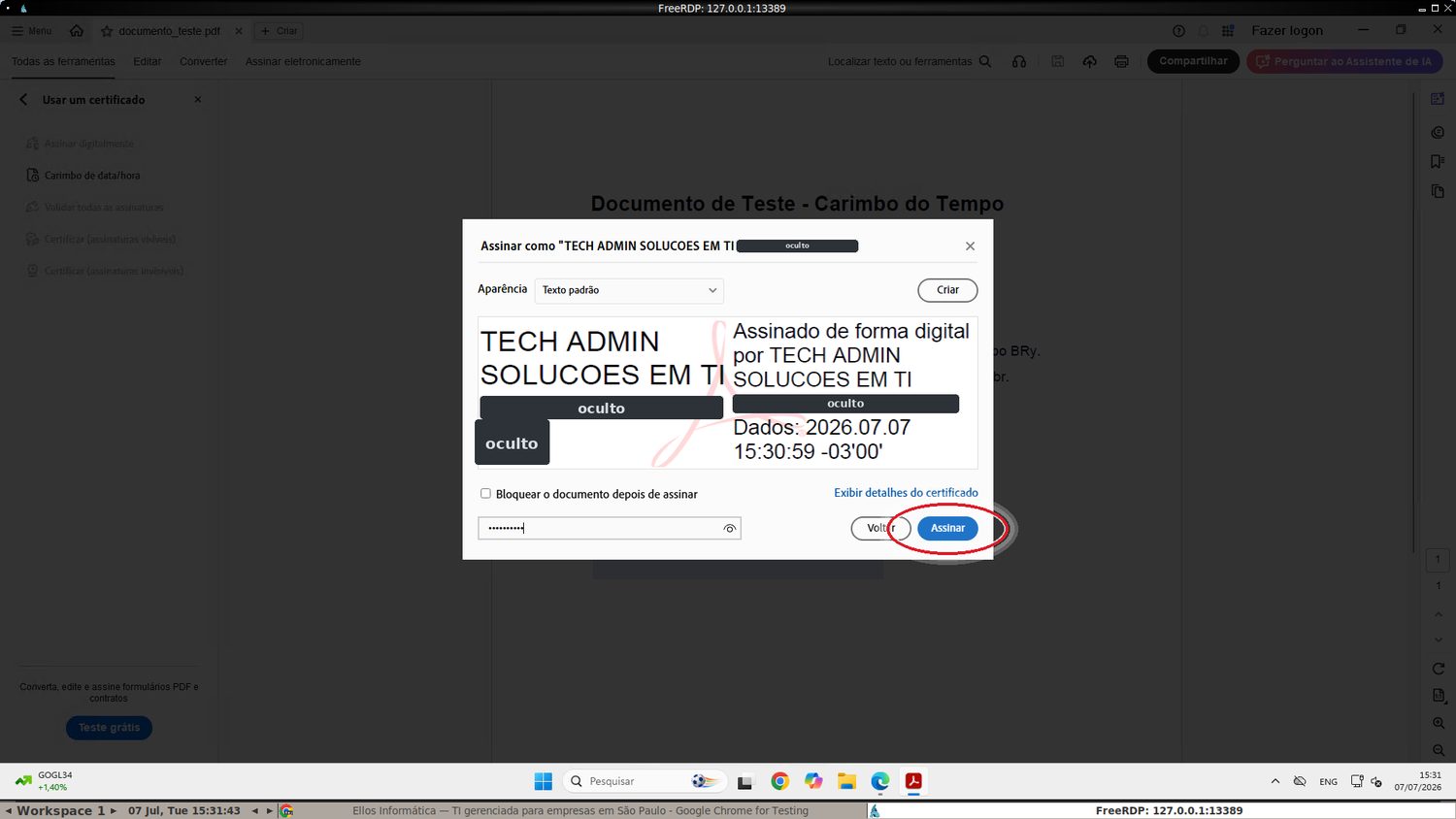
Confirme com a senha
Digite a senha do certificado e clique em Assinar. O Acrobat aplica a assinatura e, junto, já embute o carimbo do tempo da BRy.
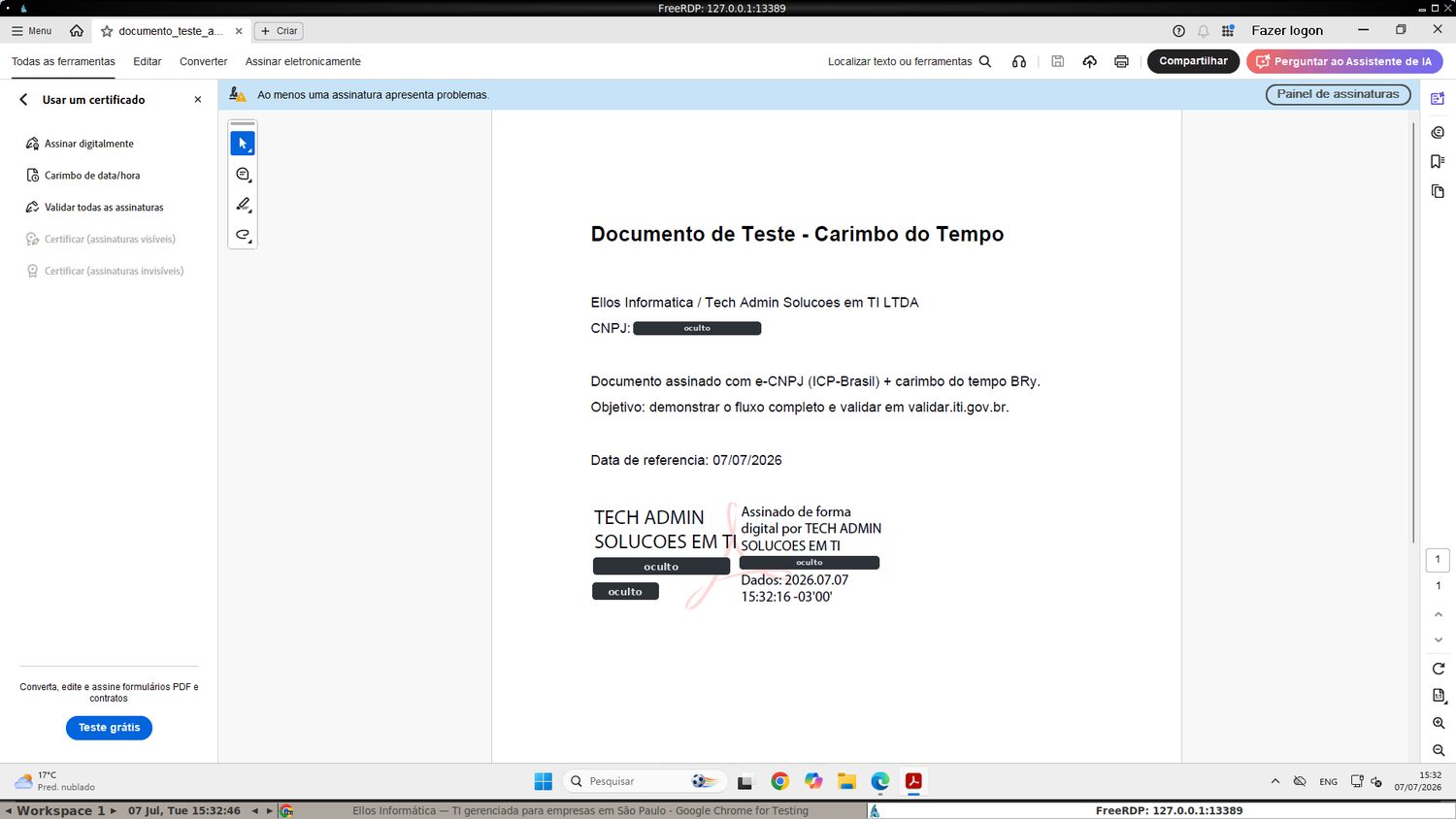
Documento assinado e carimbado
O documento é salvo já assinado e carimbado. A faixa azul no topo confirma a assinatura válida.
Valide no portal do ITI
Por fim, envie o PDF em validar.iti.gov.br. O resultado “Assinatura aprovada”, com os selos Assinatura Eletrônica Qualificada e Carimbo do Tempo conforme ICP-Brasil, comprova que tudo está correto.

Resultado: validado pelo Governo (ITI)
O portal oficial validar.iti.gov.br confirma a assinatura e o carimbo — é o comprovante de que o processo funcionou de ponta a ponta:
- Assinatura Eletrônica Qualificada — conforme a MP 2.200-2/01 e a Lei 14.063/20.
- Carimbo do Tempo — conforme a regulamentação do Comitê Gestor da ICP-Brasil.
- Data e hora do carimbo independentes do computador que assinou.
Precisa de ajuda com assinatura digital?
A Ellos Informática implanta e dá suporte a assinatura digital, certificados e carimbo do tempo para empresas — do certificado à automação da assinatura nos seus documentos. Fale com a gente e deixe a burocrocia da validade jurídica com quem entende de TI.