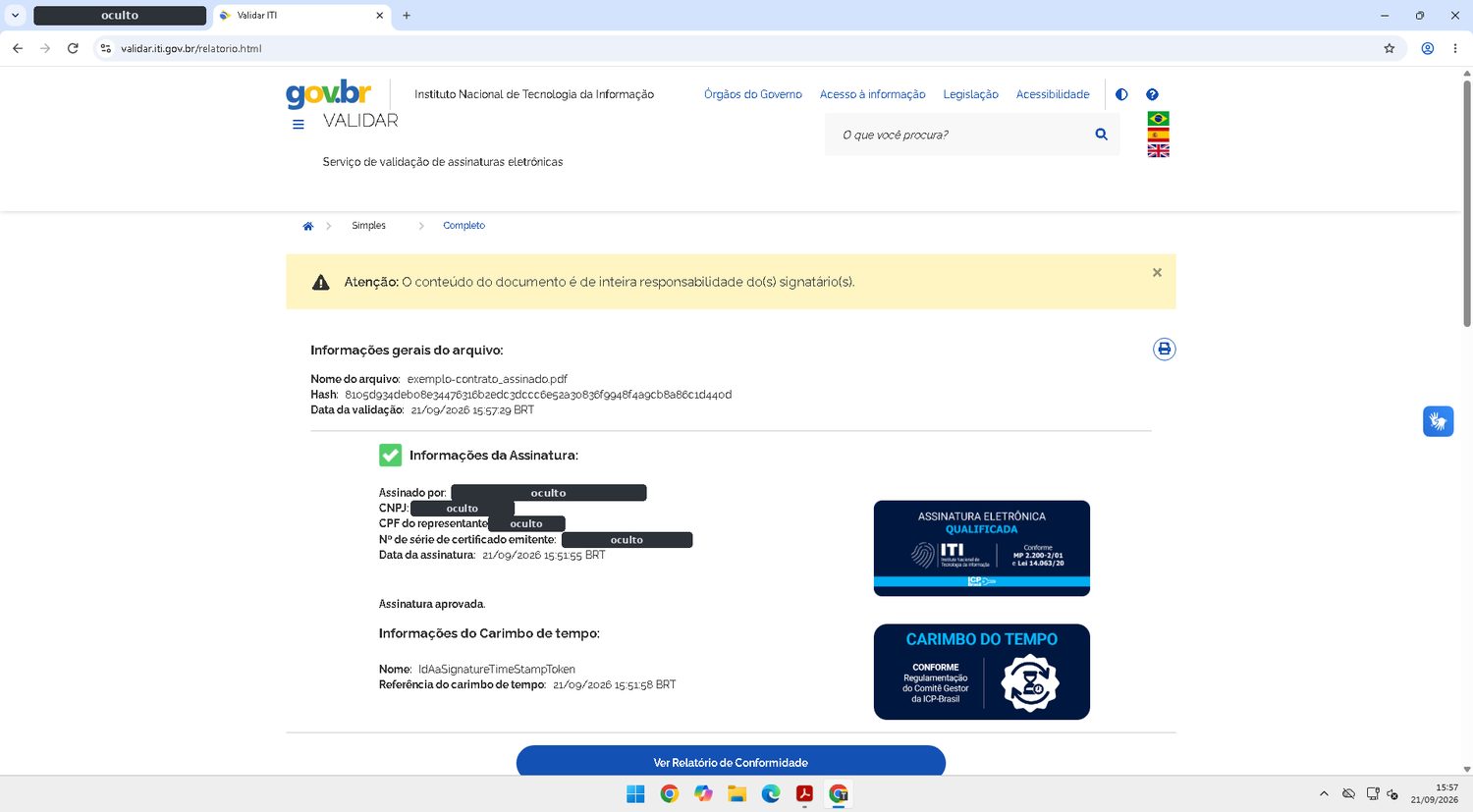
Você já tem conta na BRy Cloud e o certificado A1 instalado no Windows, e só quer assinar um PDF com carimbo do tempo. Este guia mostra o caminho curto: apontar o Adobe Acrobat Reader para o servidor de carimbo da BRy (uma vez só), assinar usando o certificado do Windows, sem importar arquivo nenhum, e conferir o resultado no validador oficial do governo.
🧭 Ainda não tem conta na BRy ou o certificado digital não está instalado no Windows? Este guia parte dos dois prontos. Comece pelo tutorial completo: da criação da conta na BRy à instalação do certificado e à validação no ITI.
💡 Como ler as imagens: o ponto onde você deve clicar está destacado com um círculo vermelho. Clique em qualquer imagem para ampliar.
Observação de privacidade: dados sensíveis foram ocultados nas imagens.
O que você vai precisar
- Conta na BRy Cloud com créditos — E o client_id e o client_secret da sua aplicação em mãos. Cada assinatura com carimbo consome 1 crédito.
- Certificado e-CNPJ ou e-CPF A1 instalado no Windows — No repositório Pessoal do seu usuário, que é onde o instalador da certificadora costuma colocá-lo.
- Adobe Acrobat Reader — Versão atual, instalada no Windows.
Fase A — Apontar o Acrobat para a BRy
Abra Preferências › Assinaturas
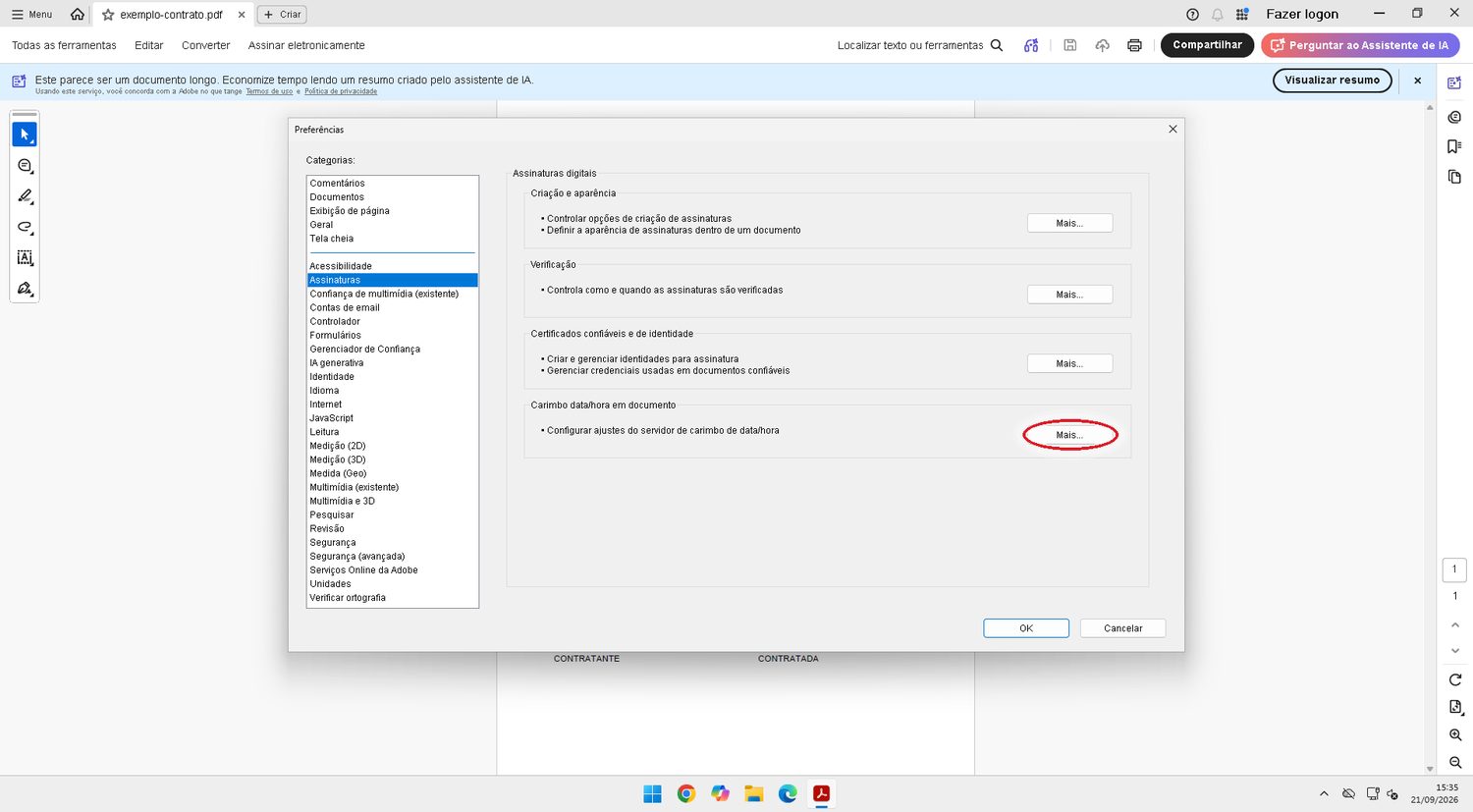
No Acrobat, aperte Ctrl+K para abrir as Preferências e escolha a categoria Assinaturas. No quadro Carimbo data/hora em documento, clique em Mais….
Adicione um novo servidor de carimbo
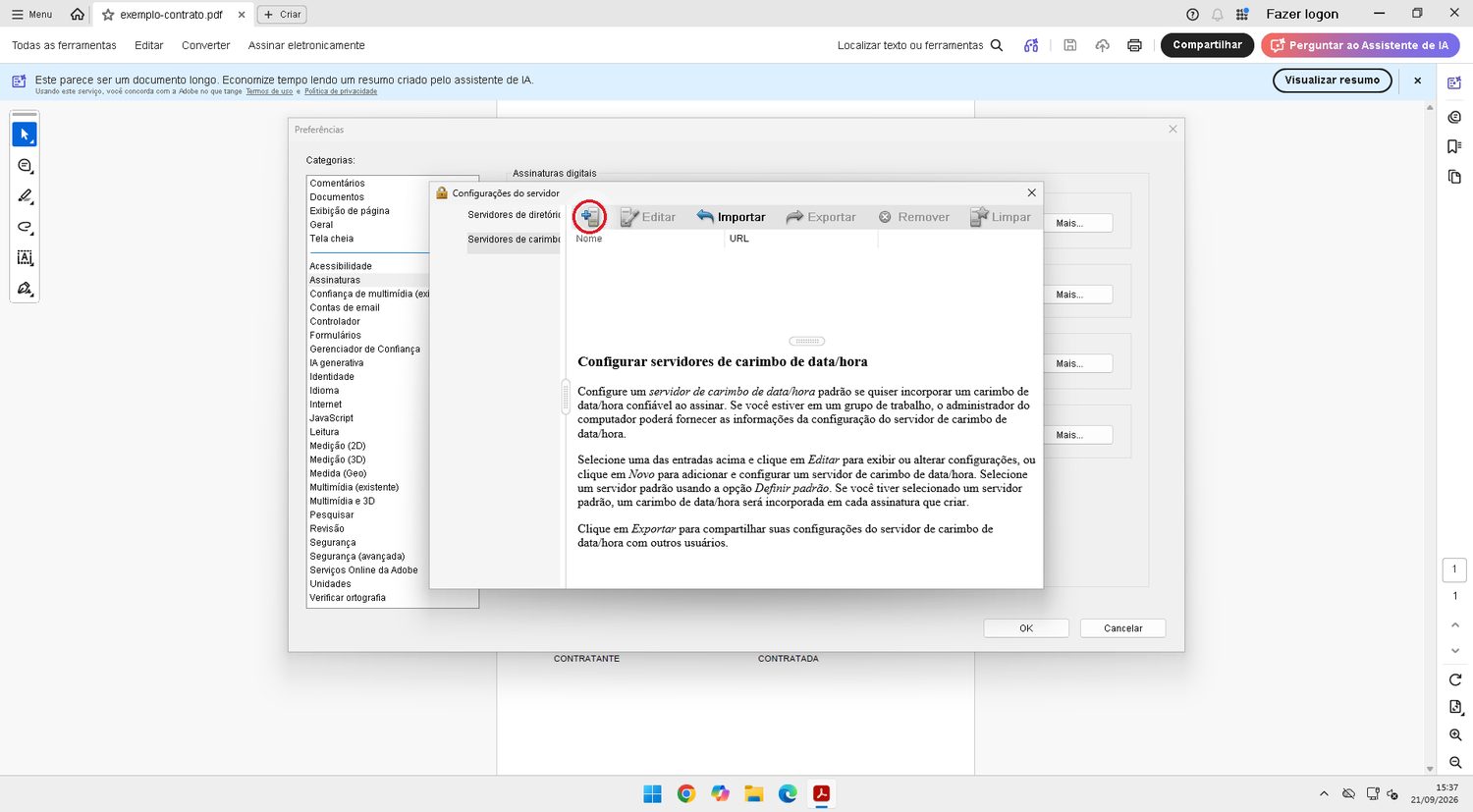
A lista de servidores de carimbo começa vazia. Clique no botão +, no canto esquerdo da barra, para cadastrar um novo servidor.
Preencha nome, URL e o login da BRy
Dê um nome ao servidor (ex.: BRy Carimbo do Tempo), informe a URL https://cloud.bry.com.br/carimbo-do-tempo/tsp e marque Este servidor requer login. Em Nome de usuário vai o client_id, e em Senha, o client_secret da sua aplicação na BRy. Clique em OK.
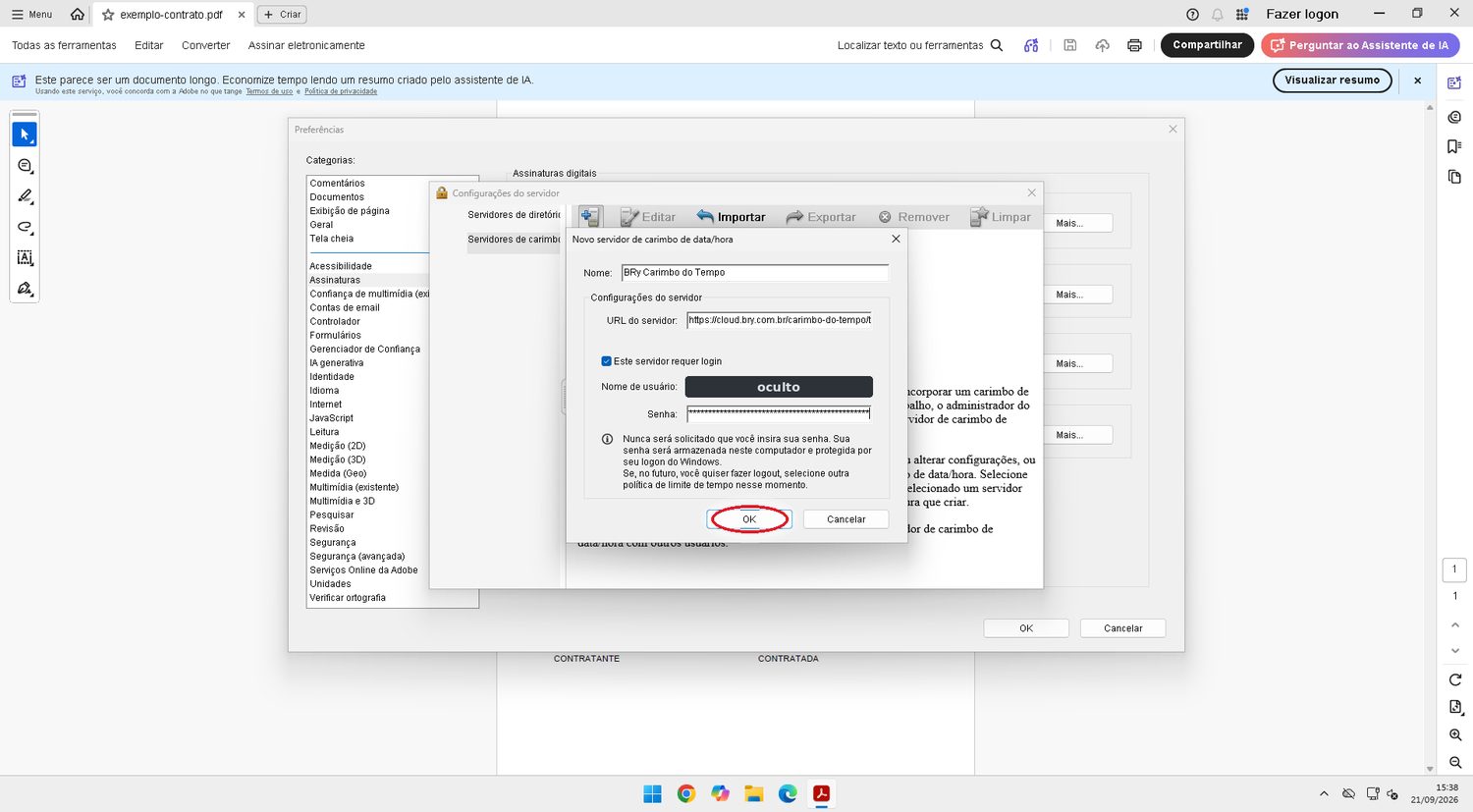
ℹ️ ONDE ACHAR: O client_id e o client_secret ficam no arquivo de credencial que você baixou ao criar a aplicação na BRy (Gestão › Aplicações da Empresa). Se perdeu o secret, é preciso emitir outro no painel da BRy.
Defina a BRy como servidor padrão
Com o servidor selecionado, clique em Definir padrão e confirme no aviso. A partir daí, toda assinatura leva o carimbo do tempo automaticamente.
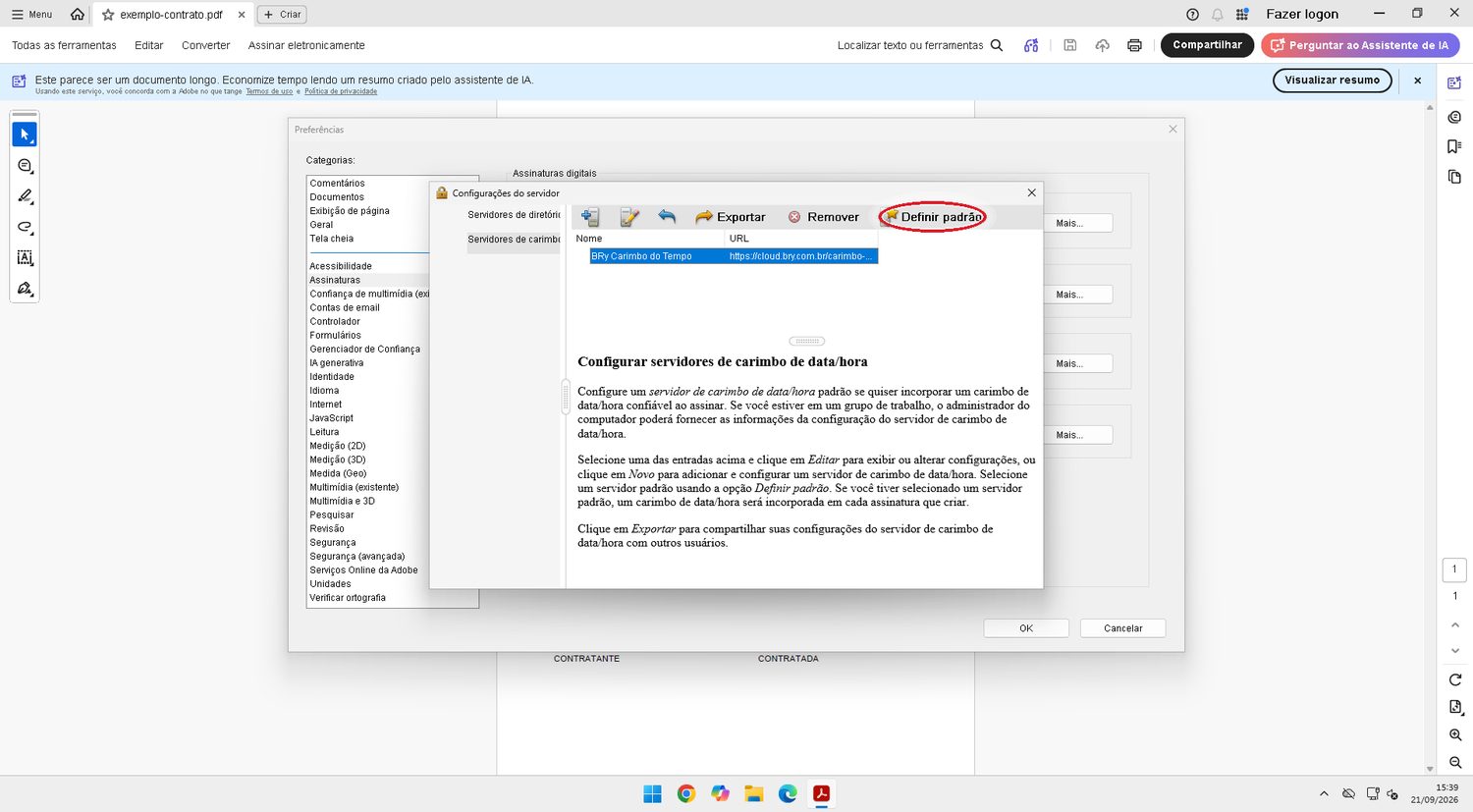
Servidor configurado
A estrela ao lado do nome indica o servidor padrão. Feche a janela e confirme as Preferências com OK. Essa configuração é feita uma vez só por computador.
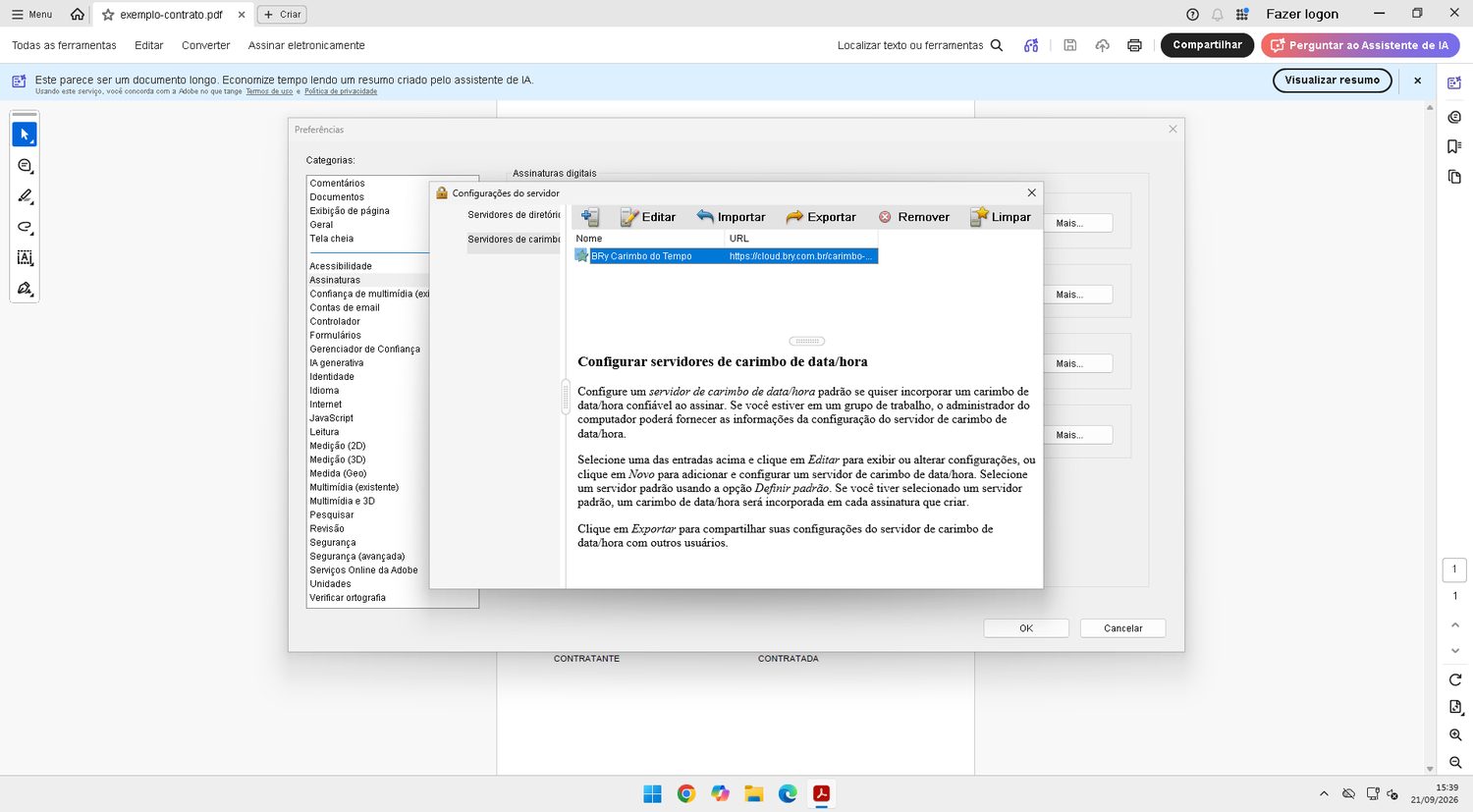
Fase B — Assinar com o certificado do Windows
Todas as ferramentas › Usar um certificado
Com o PDF aberto, clique em Todas as ferramentas e depois em Usar um certificado. Se ele não aparecer na lista, clique em Ver mais.
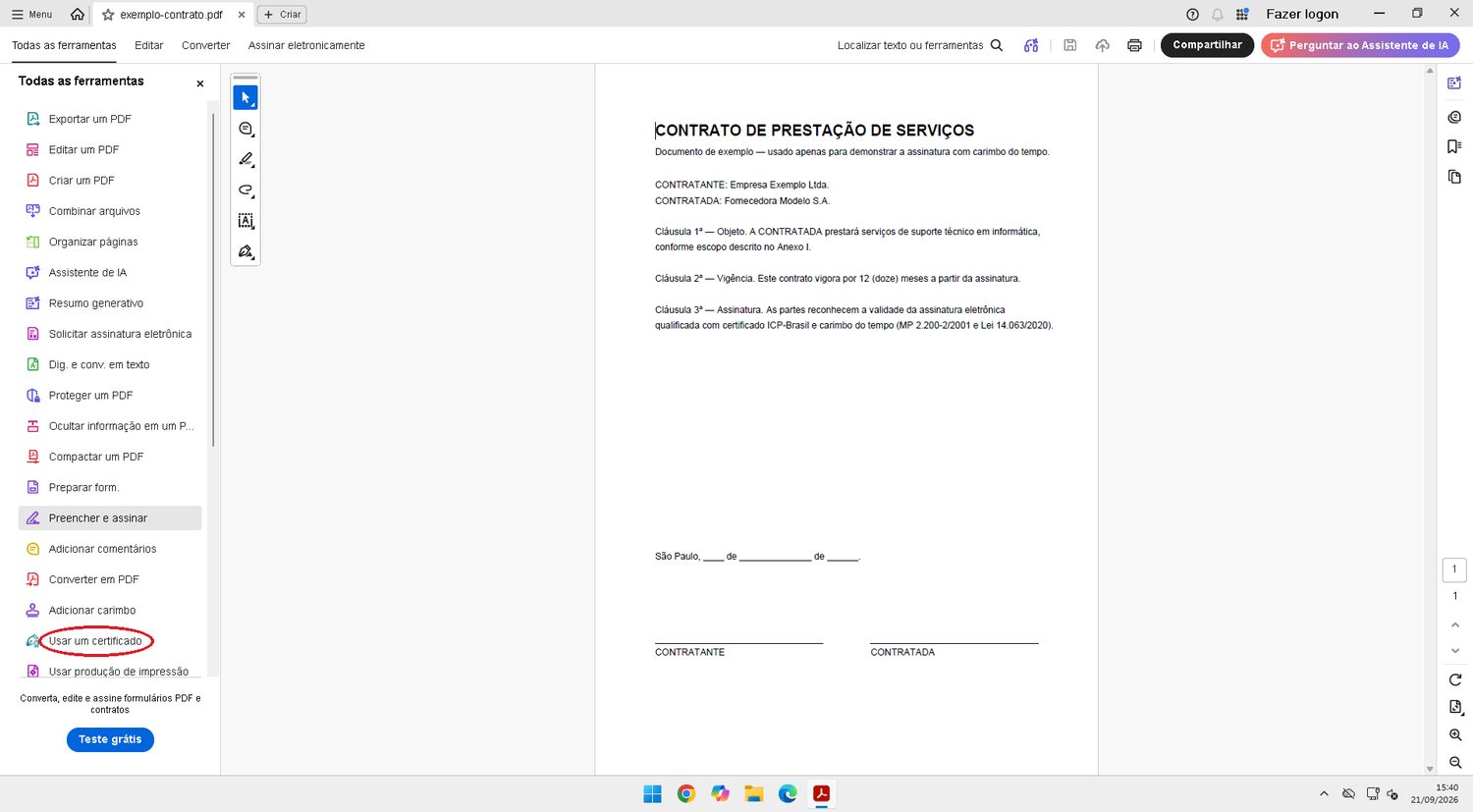
Clique em Assinar digitalmente e desenhe a área
Clique em Assinar digitalmente. Em seguida, clique e arraste sobre a página para desenhar o retângulo onde a assinatura vai aparecer.
Escolha o certificado — ele já vem do Windows
O Acrobat lista o certificado que já está instalado, marcado como (ID digital do Windows). Não é preciso importar arquivo .pfx. Selecione e clique em Continuar.
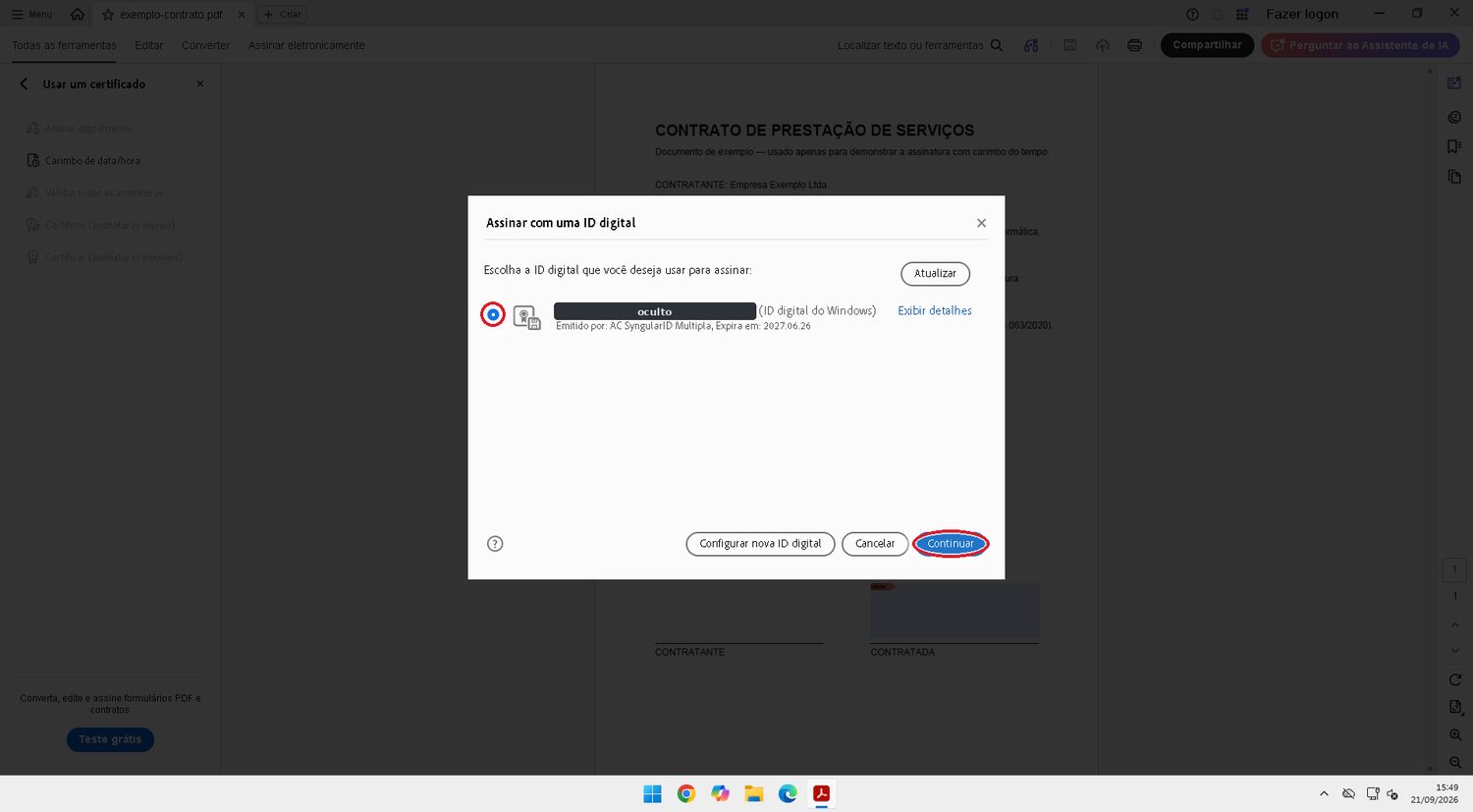
ℹ️ NÃO APARECE?: Se a lista vier vazia, clique em Atualizar. Persistindo, confira no Windows (
certmgr.msc› Pessoal › Certificados) se o certificado está lá com chave privada. Certificado A3 em token ou cartão só aparece com o leitor conectado e o driver instalado.
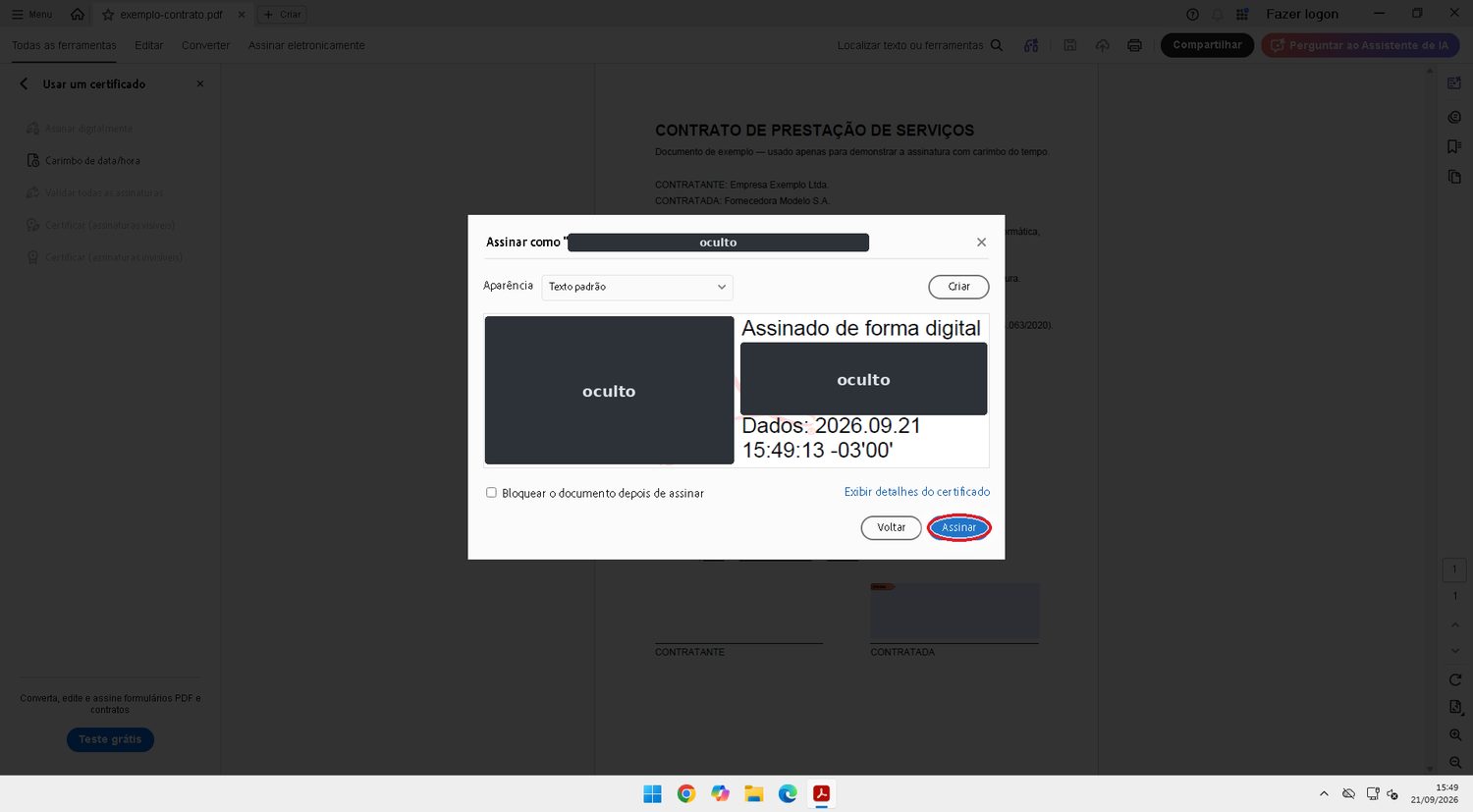
Confira a aparência e clique em Assinar
Confira a aparência da assinatura e clique em Assinar. Com certificado A1 no Windows, normalmente nem é pedida senha.
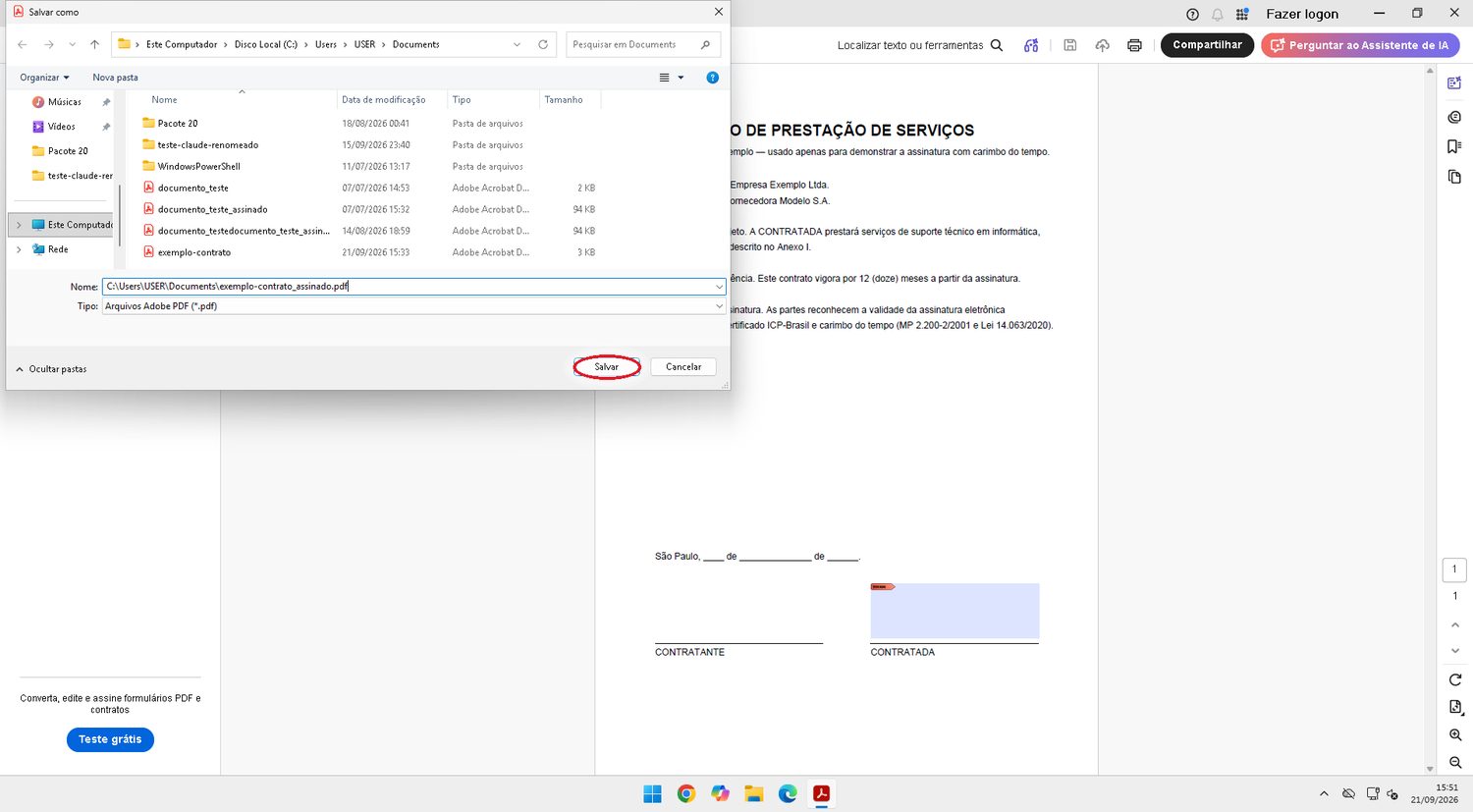
Salve com outro nome
Salve com um nome novo (ex.: terminando em _assinado) para não sobrescrever o original. É nesse momento que a BRy emite o carimbo do tempo e consome 1 crédito.
⚠️ ATENÇÃO: O Acrobat pode exibir “Pelo menos uma assinatura é inválida” logo depois de salvar. Na maioria dos casos isso só significa que ele não confia na raiz ICP-Brasil, não que a assinatura esteja errada. Quem dá a palavra final é o validador do governo, no próximo passo.
Fase C — Conferir no gov.br
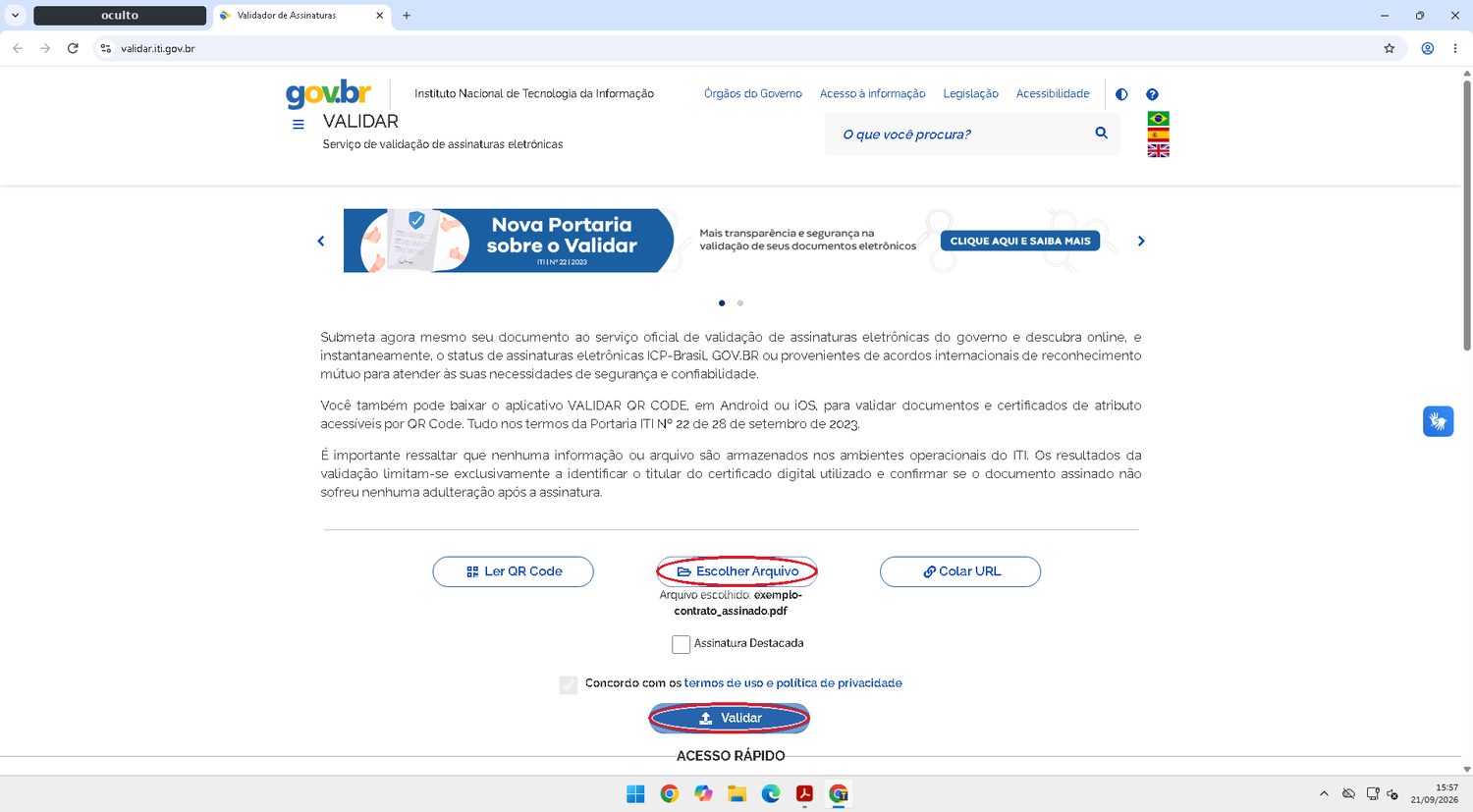
Confira no validador do governo
Abra validar.iti.gov.br, clique em Escolher Arquivo, selecione o PDF assinado, marque Concordo com os termos de uso e clique em Validar.
Assinatura qualificada e carimbo do tempo aprovados
Resultado esperado: Assinatura aprovada, com os selos Assinatura Eletrônica Qualificada e Carimbo do Tempo conforme a regulamentação da ICP-Brasil.

ℹ️ RESULTADO: Os dois selos, Assinatura Eletrônica Qualificada e Carimbo do Tempo, são o que dá validade jurídica e prova de data ao documento (MP 2.200-2/2001 e Lei 14.063/2020).
O que você conseguiu
O PDF foi assinado com o certificado que já estava no Windows, recebeu o carimbo do tempo da BRy e passou no validador oficial do governo.
- Acrobat configurado com a BRy como servidor de carimbo padrão
- Assinatura qualificada ICP-Brasil, sem importar arquivo de certificado
- Carimbo do tempo conferido em validar.iti.gov.br
Ainda não tem conta na BRy ou o certificado não está instalado no Windows? Comece pelo tutorial completo.