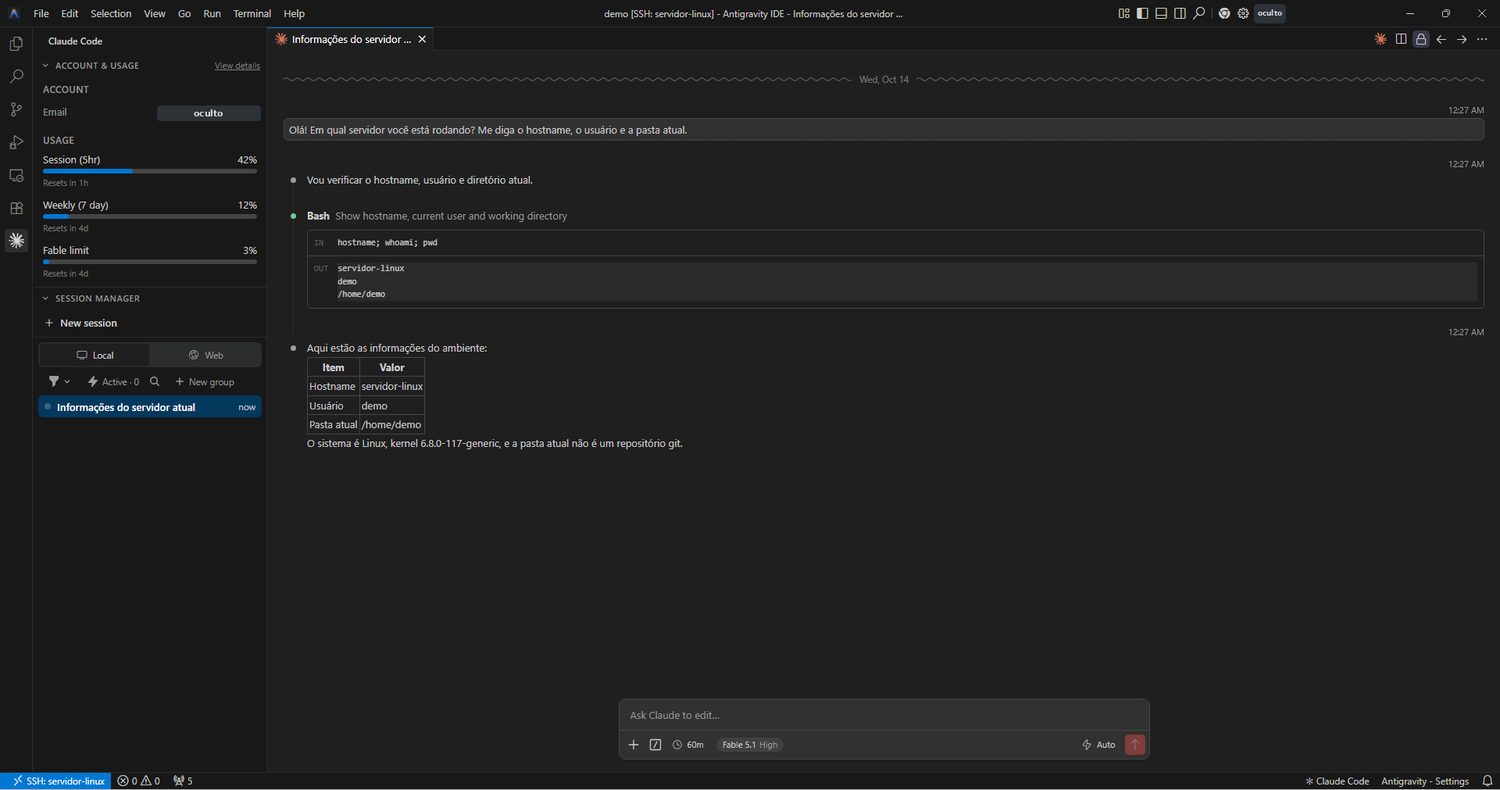
Você formatou o PC, reinstalou o Antigravity e agora ele não entra no servidor Linux: pede senha toda hora, reclama de invalid format na chave ou avisa que a autenticidade do host não pode ser confirmada. Quase sempre a causa é a mesma — uma chave que chegou corrompida ou um arquivo de configuração que o SSH não lê.
Este guia refaz o caminho inteiro do jeito certo, no Windows 11: uma chave SSH criada no próprio PC (a parte privada fica nele, só a pública vai para o servidor), o arquivo config que diz ao Antigravity qual chave usar, a conexão remota e o Claude Code rodando dentro do servidor. No fim, uma seção com os erros mais comuns e o que cada um quer dizer.
💡 Como ler as imagens: o ponto onde você deve clicar está destacado com um círculo vermelho. Clique em qualquer imagem para ampliar.
Observação de privacidade: dados sensíveis foram ocultados nas imagens.
O que você vai precisar
- Windows 11 (ou 10) 64 bits — Com o Terminal/PowerShell. Não precisa ser administrador: o Antigravity IDE instala por usuário.
- Servidor Linux com SSH — Um servidor Linux x64 (Ubuntu ou Debian, por exemplo) alcançável pela rede ou pela VPN da empresa.
- Usuário e senha do Linux — Só para o primeiro acesso: depois disso, quem entra é a chave.
- Conta paga do Claude ou do Console — Pro, Max, Team ou Enterprise, ou uma conta do Console. A gratuita não libera o Claude Code.
- Conta Google — Para o primeiro login no Antigravity IDE.
Fase A — Chave SSH no Windows
Confira se o Windows já tem o SSH
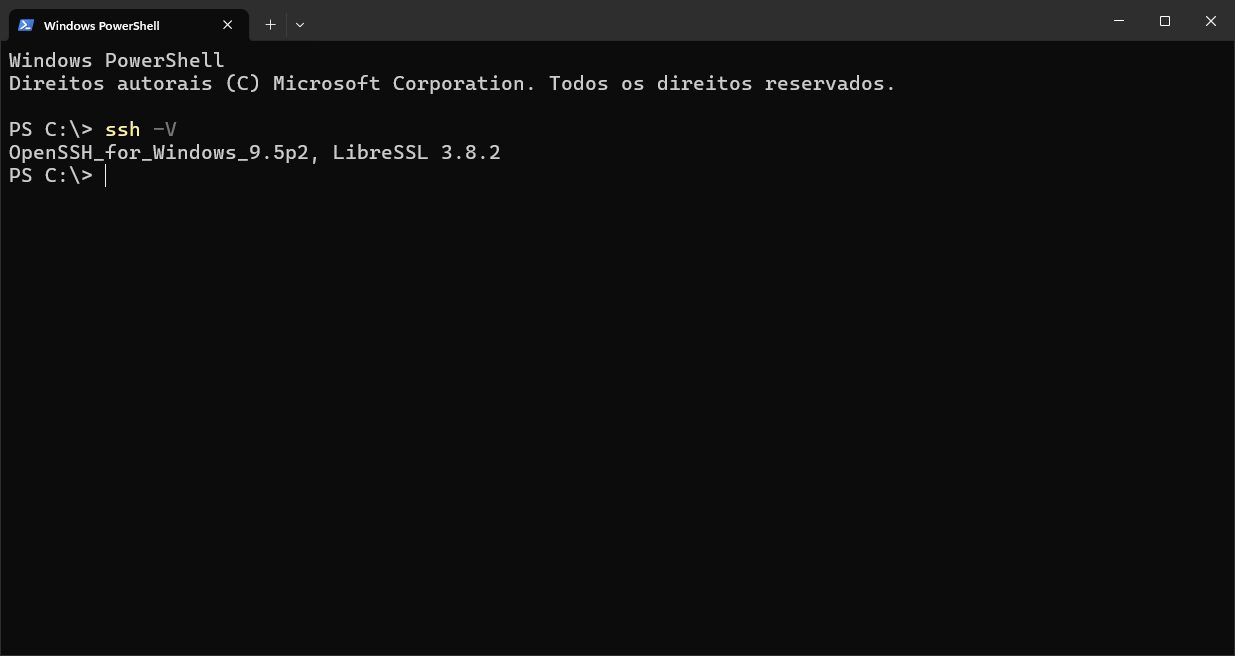
Abra o Terminal do Windows (menu Iniciar › digite Terminal) — ele abre no PowerShell. Na gravação, o Terminal foi aberto na raiz do disco, por isso o prompt aparece como PS C:\>; não faz diferença, porque todos os comandos deste guia usam $env:USERPROFILE (a sua pasta de usuário) e funcionam de qualquer pasta.
Rode ssh -V. Se aparecer a versão do OpenSSH, o cliente SSH do Windows já está instalado. Se o Windows responder que o comando não foi reconhecido, instale o Cliente OpenSSH em Configurações › Sistema › Recursos opcionais e abra um Terminal novo. Você só precisa do cliente; o servidor OpenSSH não é necessário no seu PC.
Crie a pasta .ssh e gere a chave
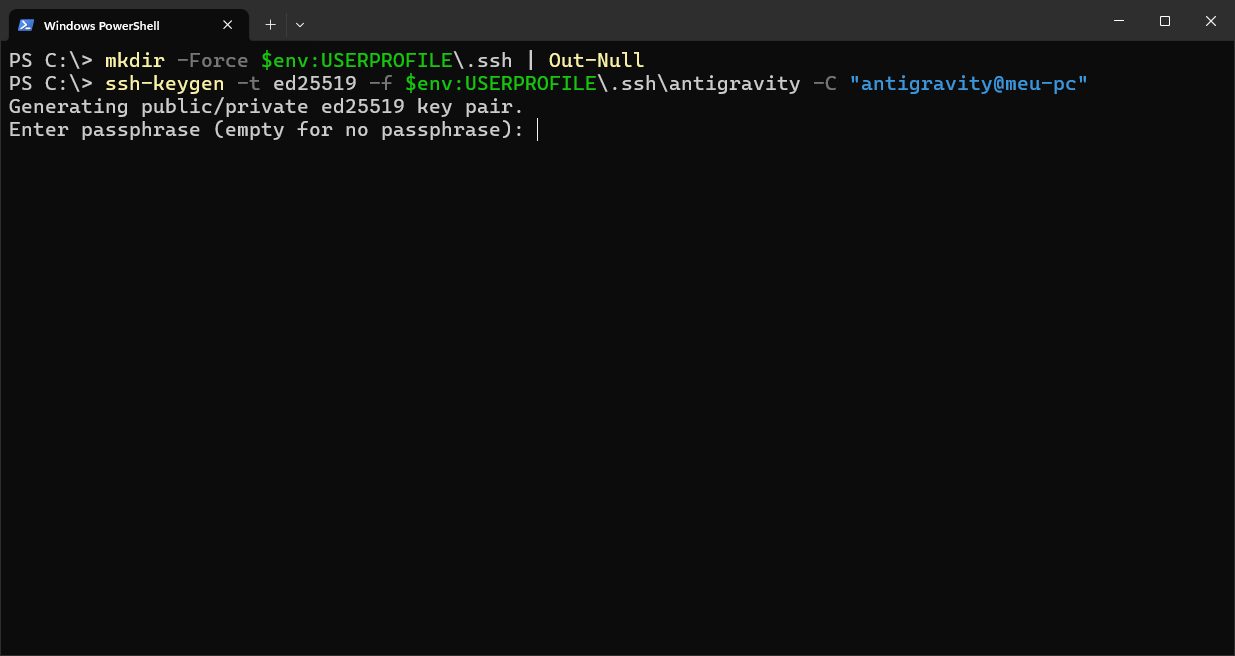
Num Windows recém-instalado a pasta .ssh ainda não existe, e o ssh-keygen não a cria sozinho quando você dá um caminho próprio. Crie a pasta e gere uma chave exclusiva para o Antigravity:mkdir -Force $env:USERPROFILE\.ssh | Out-Nullssh-keygen -t ed25519 -f $env:USERPROFILE\.ssh\antigravity -C "antigravity@meu-pc"
O -C é só um comentário para você reconhecer a chave depois; troque meu-pc pelo nome do seu computador.
O programa pede a passphrase (senha da chave). Aperte Enter duas vezes — uma para a senha, outra para a confirmação — e a chave fica sem senha. Se preferir proteger a chave, digite uma senha e repita: quem copiar o arquivo não consegue usá-lo sem ela, mas ela será pedida a cada conexão.
ℹ️ Senha da chave: Sem senha, a conexão é direta, e quem copiar o arquivo da chave entra no servidor. Com senha, o arquivo sozinho não basta, mas ela é pedida a cada conexão. Em PC só seu, sem senha é aceitável; em notebook que sai da empresa, prefira com senha.
Chave criada: privada e pública
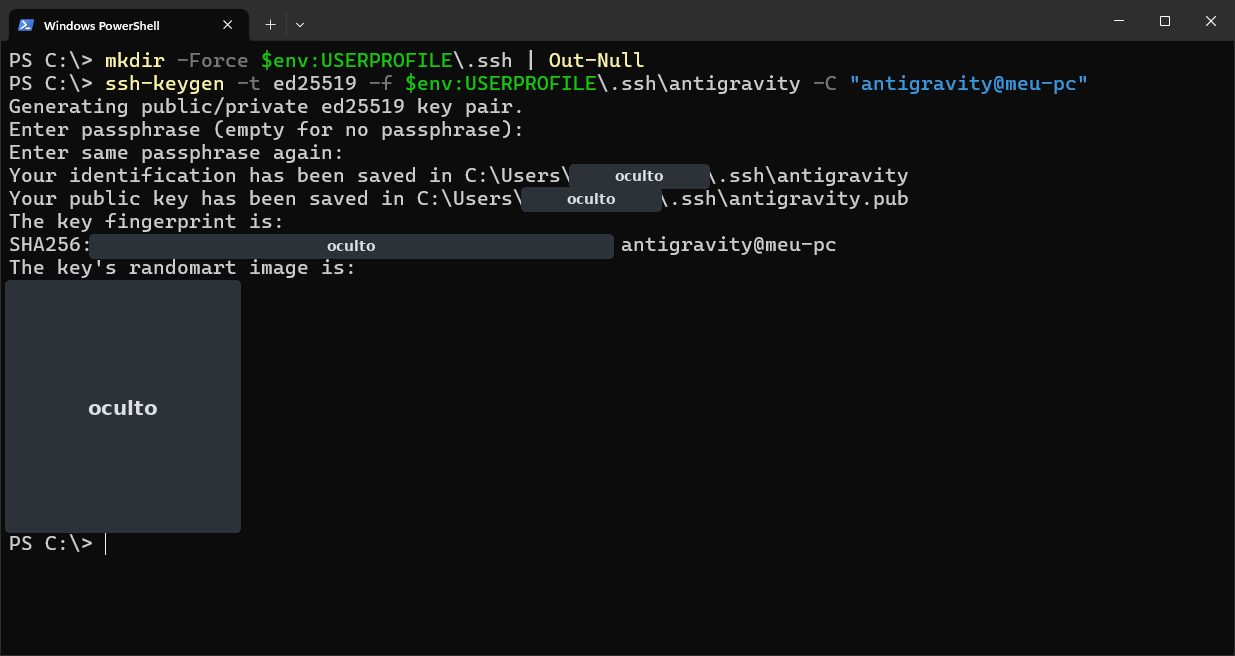
O ssh-keygen confirma onde gravou os dois arquivos, mostra a impressão digital da chave e um desenho (randomart) que só serve para comparação visual:
antigravity— a chave privada. Fica só neste PC.antigravity.pub— a chave pública. É a única que vai para o servidor.
Pense na pública como a fechadura que você instala na porta do servidor, e na privada como a única chave que abre essa fechadura.
⚠️ Atenção: A chave privada (
antigravity, sem extensão) nunca sai do seu PC. Não mande por e-mail, não cole em chat nem em arquivo.txt: além do risco, ela chega corrompida e vira o erro invalid format.
Envie a chave pública ao servidor
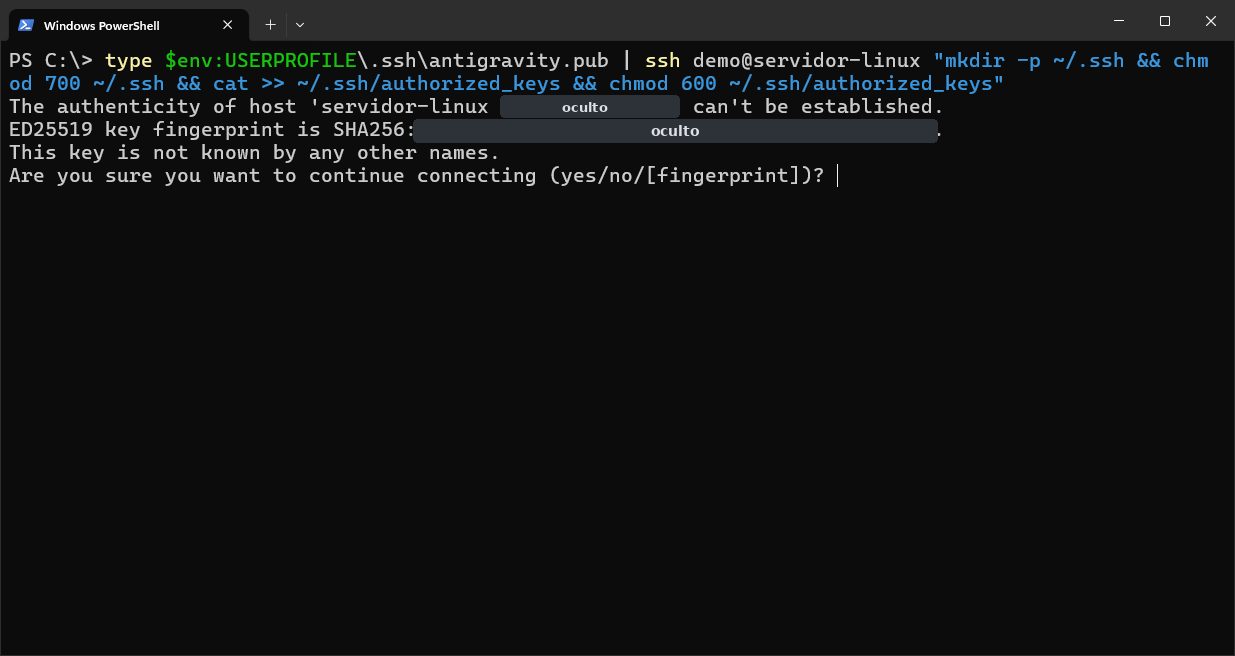
Envie a chave pública para o servidor e grave-a na lista de chaves autorizadas do seu usuário Linux, tudo num comando só:type $env:USERPROFILE\.ssh\antigravity.pub | ssh demo@servidor-linux "mkdir -p ~/.ssh && chmod 700 ~/.ssh && cat >> ~/.ssh/authorized_keys && chmod 600 ~/.ssh/authorized_keys"
Troque demo pelo seu usuário no Linux e servidor-linux pelo IP ou nome do seu servidor — o apelido só passa a valer depois do arquivo config, mais adiante. O comando cria a pasta ~/.ssh no servidor se ela não existir, acrescenta a chave ao fim do authorized_keys (sem apagar as que já estão lá) e acerta as permissões.
Como é a primeira vez que este PC fala com o servidor, o SSH avisa The authenticity of host … can’t be established e mostra a impressão digital (fingerprint) do servidor.
Confirme o servidor e digite a senha do Linux
Antes de responder, confira a impressão digital com quem administra o servidor: se ela bate, você está falando com o servidor certo e não com um impostor no meio do caminho. Então digite yes e Enter. O SSH grava o servidor na lista de hosts conhecidos do seu PC e não pergunta de novo.
Em seguida vem demo@servidor-linux's password: — é a senha do seu usuário no Linux. Digite (nada aparece na tela enquanto você digita) e aperte Enter. É a única vez que essa senha é pedida neste guia.
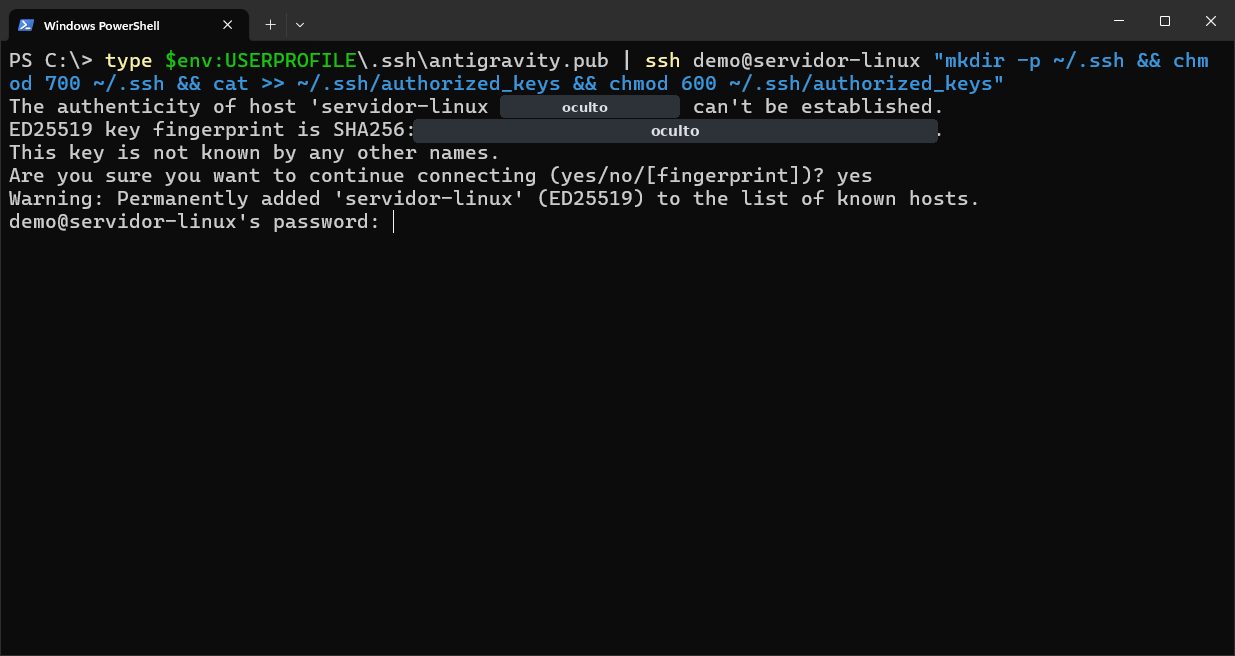
ℹ️ Primeiro acesso: A pergunta sobre a autenticidade do servidor é normal na primeira conexão. Ela só é motivo de alarme se aparecer de novo com um servidor que você já conhecia.
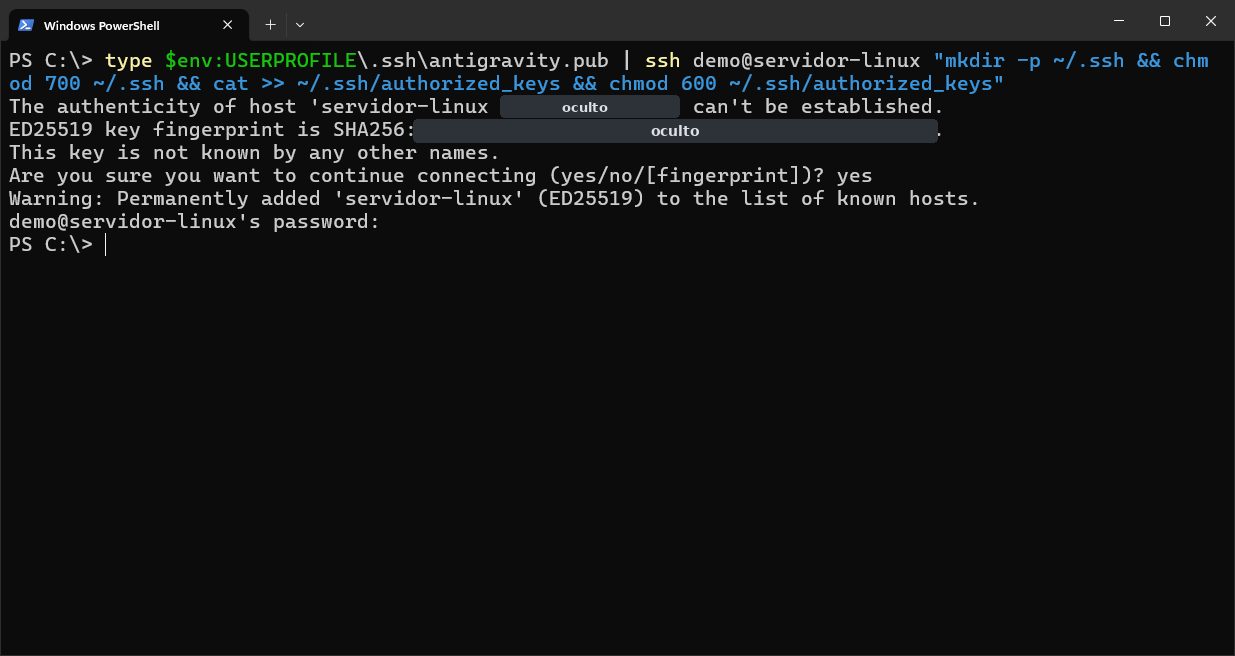
Chave instalada no servidor
O comando volta ao prompt sem nenhuma mensagem — é assim que se sabe que deu certo: a chave pública está no ~/.ssh/authorized_keys do seu usuário no servidor.
Se o servidor não aceita login por senha (muitos são configurados assim), este comando falha com Permission denied. Não tente contornar: mande só o arquivo antigravity.pub para quem administra o servidor instalar na sua conta.
Escreva o arquivo config do SSH
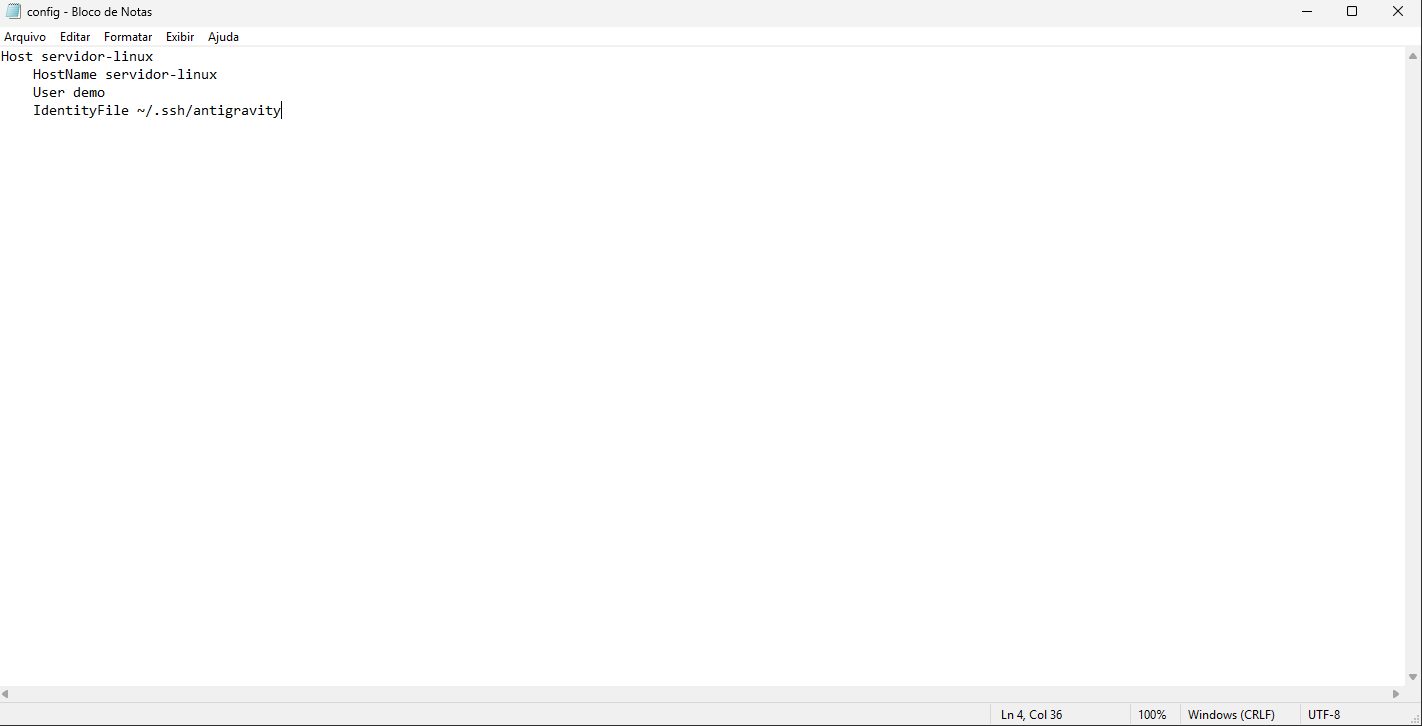
O arquivo config é o que diz ao SSH — e ao Antigravity — qual chave usar e em qual servidor. Crie o arquivo vazio primeiro e só depois abra no Bloco de Notas:New-Item -ItemType File $env:USERPROFILE\.ssh\confignotepad $env:USERPROFILE\.ssh\config
A ordem importa: se você mandar o Bloco de Notas criar um arquivo novo sem extensão, ele salva como config.txt — e o SSH ignora esse arquivo em silêncio. Se você já tem um config com outros servidores, pule o New-Item e acrescente o bloco no fim.
Escreva e salve (Ctrl+S):Host servidor-linuxHostName servidor-linuxUser demoIdentityFile ~/.ssh/antigravity
Hosté o apelido: é o nome que vai aparecer na lista de servidores do Antigravity.HostNameé o endereço de verdade: aqui vai o IP ou o nome do SEU servidor (na gravação o servidor se chamaservidor-linux, por isso o apelido e o endereço coincidem).Useré o seu usuário no Linux, eIdentityFileaponta para a chave privada (sem.pub).
O recuo das linhas é só para leitura. A barra de título do Bloco de Notas deve mostrar config, não config.txt.
⚠️ Atenção: Criar o arquivo vazio com
New-Itemantes de abrir no Bloco de Notas evita oconfig.txt. Com a extensão.txt, o SSH ignora o arquivo e volta a pedir senha — e o Antigravity não mostra o apelido na lista.
Teste a conexão sem senha
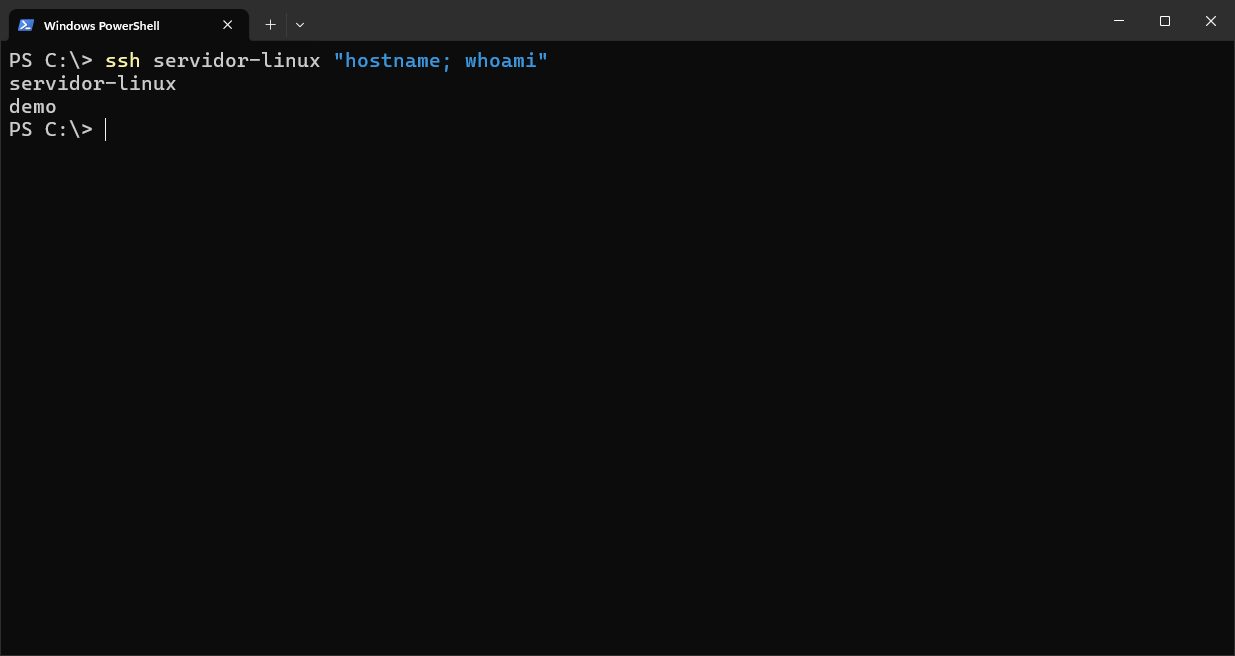
De volta ao Terminal, teste usando só o apelido:ssh servidor-linux "hostname; whoami"
Se aparecerem o nome do servidor e o seu usuário sem pedir senha, a chave e o arquivo config estão certos — e o Antigravity vai usar exatamente esse caminho.
Se pedir senha, não siga em frente: o problema está nos passos anteriores, e a seção Quando dá errado, no fim, mostra como achar.
ℹ️ Fora da empresa: Se o servidor fica na rede interna, conecte a VPN antes de testar. Sem ela, o erro costuma ser Connection timed out ou Could not resolve hostname — não é problema de chave.
Fase B — Instalar o Antigravity IDE
Baixe o Antigravity IDE (Independente)
No navegador, abra o site oficial antigravity.google/download e role até o bloco Antigravity IDE (Independente). Clique em Baixar para x64 (ou Baixar para ARM64, se o seu notebook tem processador ARM).
Atenção ao produto: a mesma página oferece o aplicativo Antigravity (versão 2.x), que é outro programa e não tem conexão por SSH. Para este guia, tem que ser o Antigravity IDE.
Prefere a linha de comando? No Terminal: winget install Google.AntigravityIDE — e pule para a tela de boas-vindas.
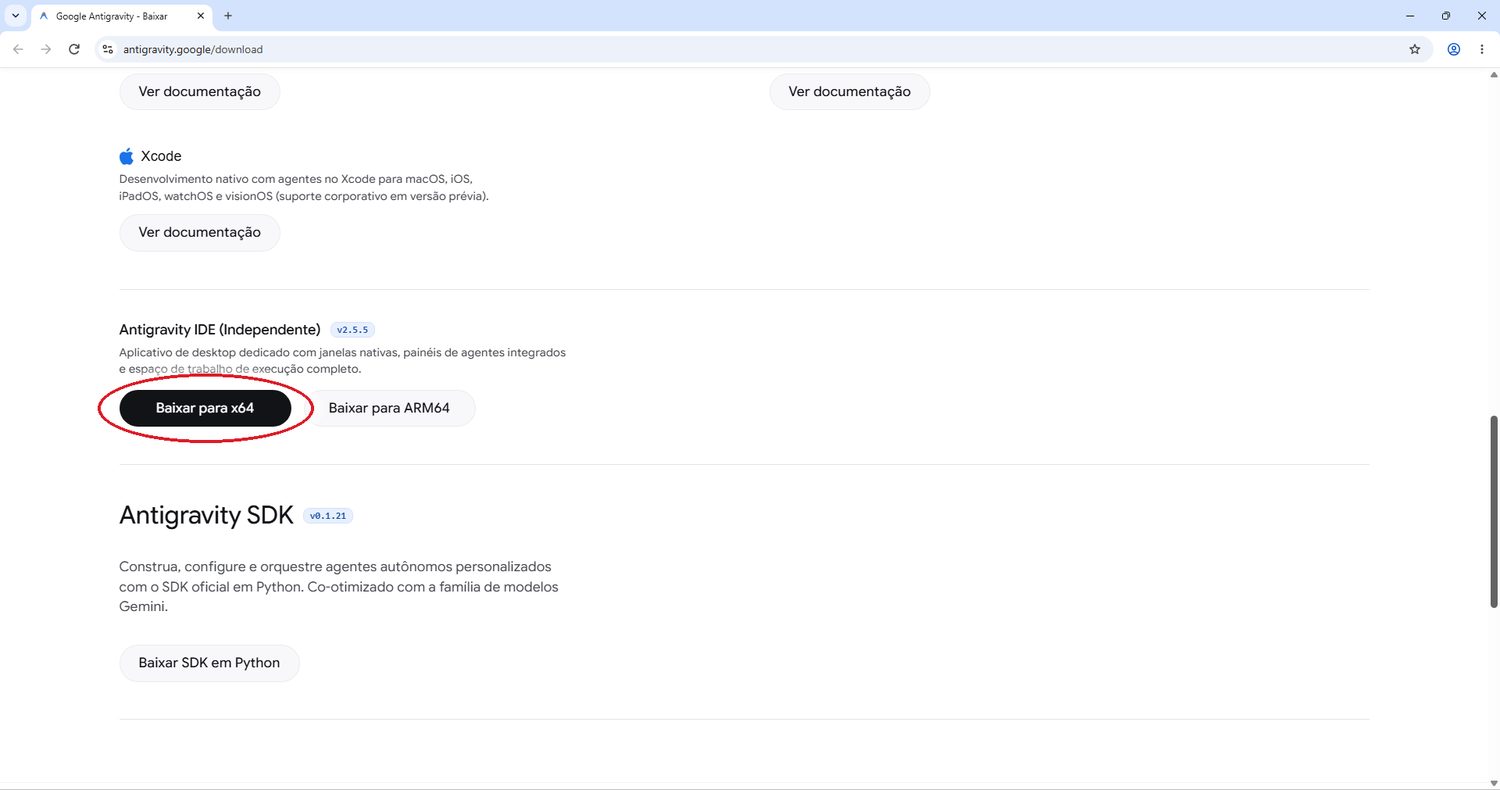
⚠️ Atenção: Existem dois produtos com o nome Antigravity na mesma página. Baixe o Antigravity IDE (Independente). O aplicativo Antigravity 2.x não tem conexão por SSH.
Aceite a licença
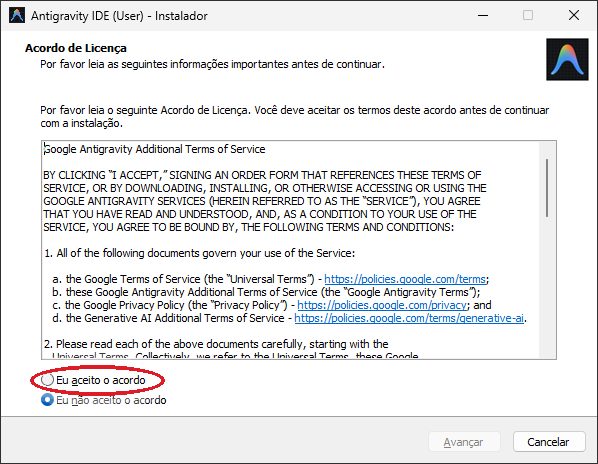
Execute o arquivo baixado. Repare no título da janela: Antigravity IDE (User) — o instalador é por usuário, instala dentro do seu perfil e não pede administrador.
Leia o acordo, marque Eu aceito o acordo e clique em Avançar.
Mantenha o local de destino
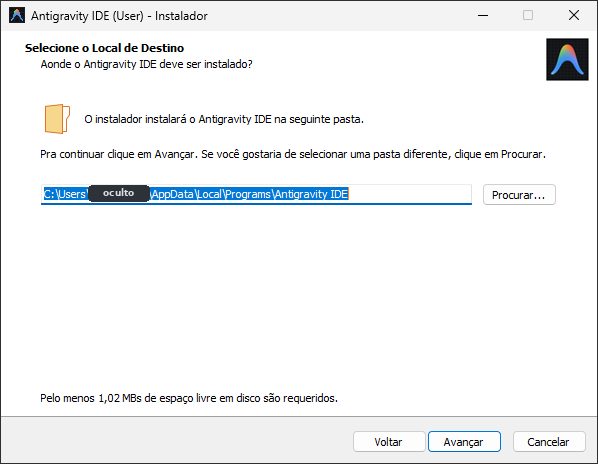
O destino sugerido fica dentro do seu perfil (C:\Users\SEU-USUÁRIO\AppData\Local\Programs\Antigravity IDE). Não há motivo para mudar: mantenha e clique em Avançar.
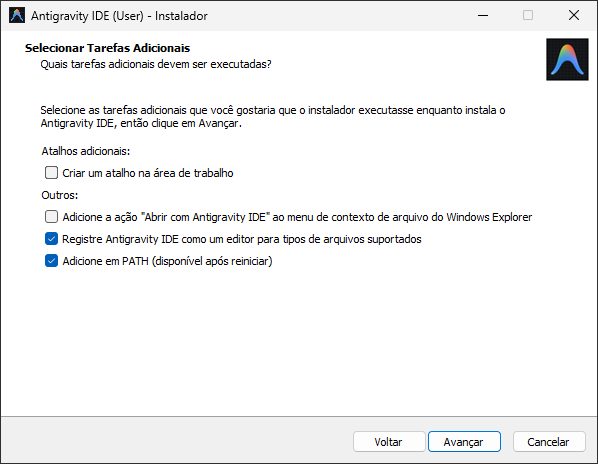
Deixe marcado “Adicione em PATH”
Nas tarefas adicionais, deixe marcado Adicione em PATH — assim o comando do Antigravity fica disponível no Terminal (depois de reiniciar a sessão). Registre Antigravity IDE como um editor para tipos de arquivos suportados também pode ficar marcado. O atalho na área de trabalho e o item no menu de contexto do Explorer são opcionais.
Clique em Avançar e, na tela seguinte, em Instalar.
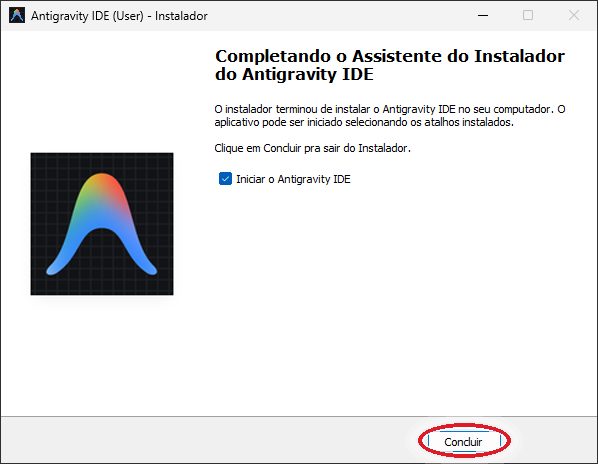
Conclua e abra o Antigravity IDE
Com Iniciar o Antigravity IDE marcado, clique em Concluir. O Antigravity abre em seguida.
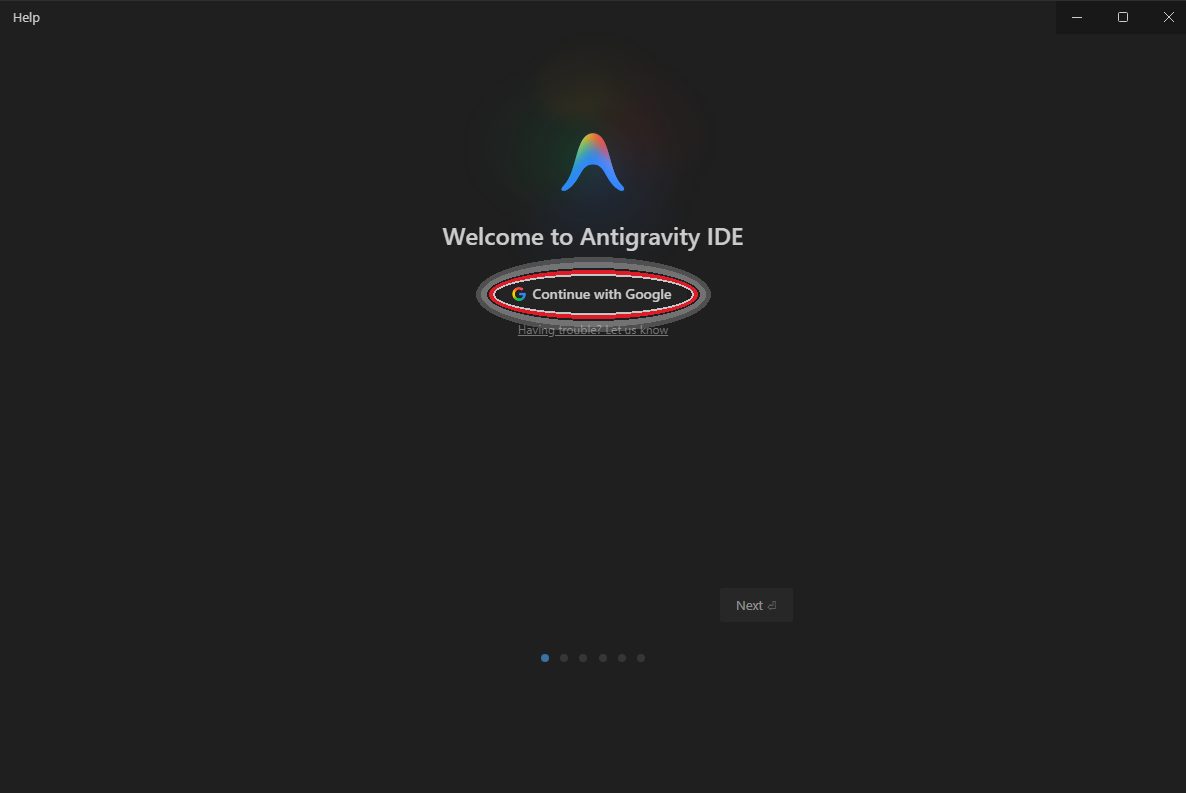
Entre com a conta Google
Na primeira execução aparece Welcome to Antigravity IDE. Clique em Continue with Google: o login abre no seu navegador padrão, onde você entra com a sua conta Google.
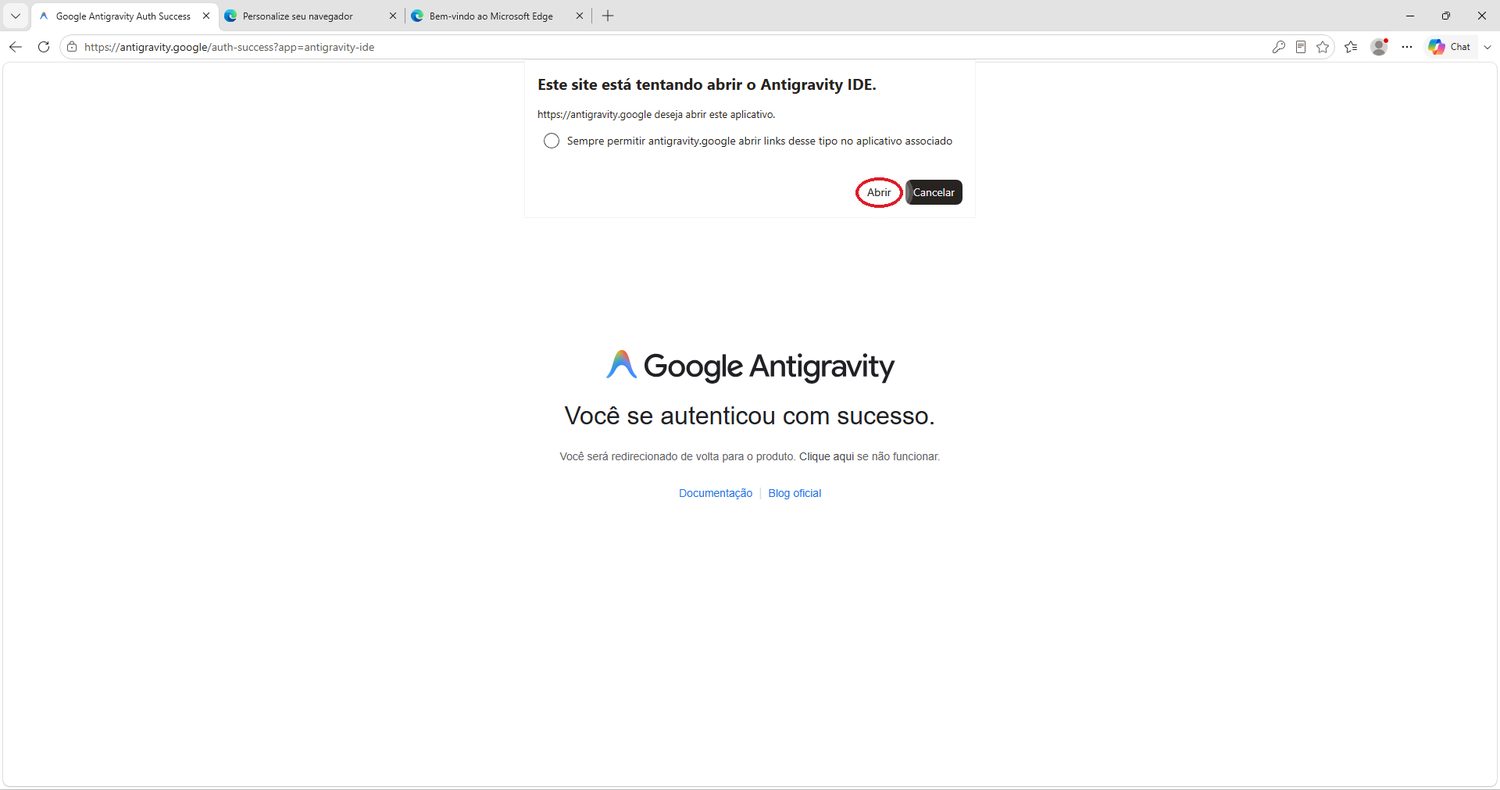
Volte do navegador para o Antigravity
Depois do login, o navegador mostra Você se autenticou com sucesso e um aviso no topo: Este site está tentando abrir o Antigravity IDE. Clique em Abrir para devolver o login ao programa. Se quiser, marque Sempre permitir… para não ver o aviso de novo.
Passe pelo assistente inicial
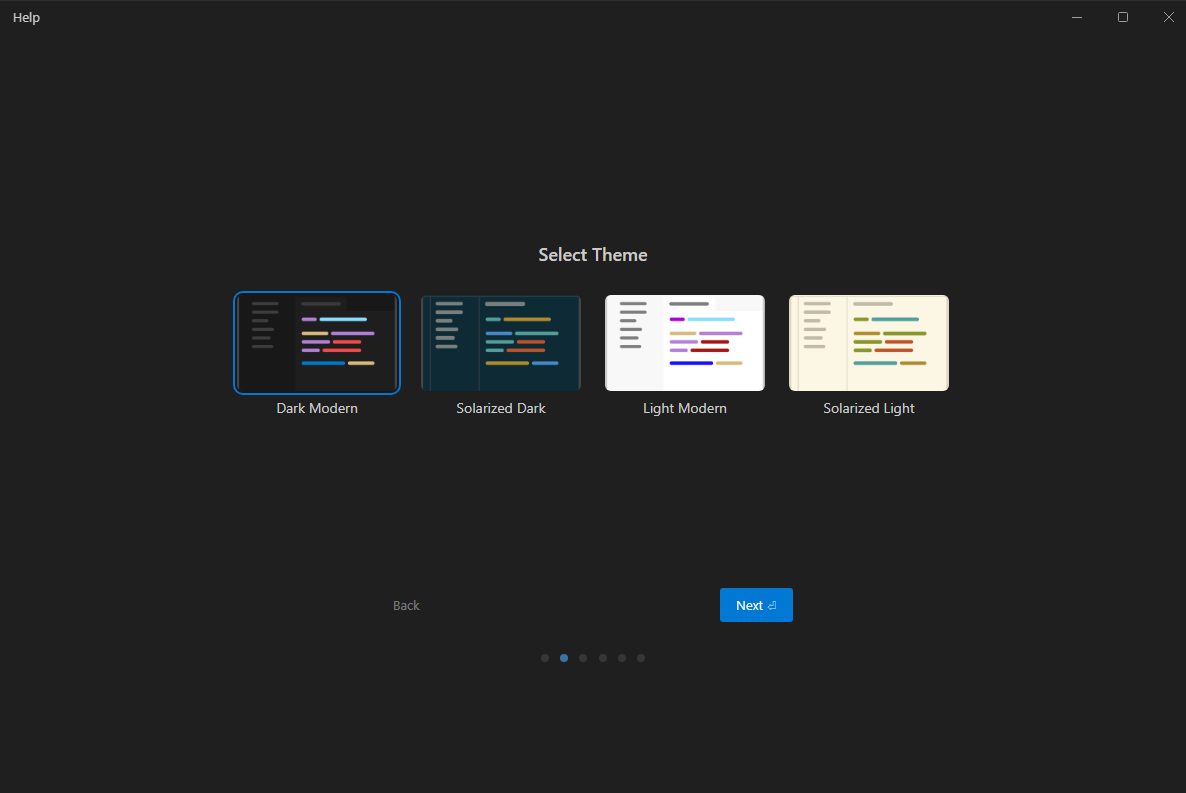
O Antigravity mostra um assistente inicial de algumas telas — tema, modo do agente e preferências do editor. Nada disso interfere na conexão SSH: aceite os padrões e clique em Next até o fim. Dá para mudar tudo depois nas configurações.
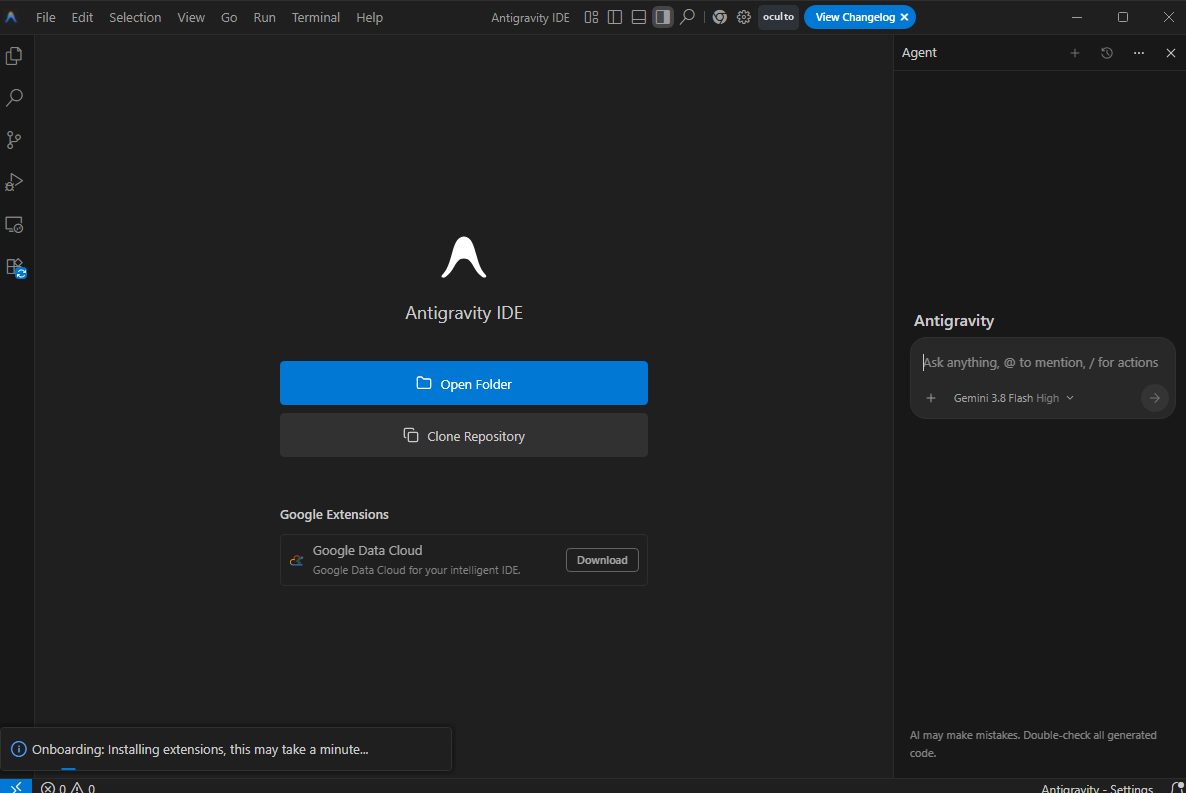
Antigravity IDE aberto no Windows
O editor abre no Windows, ainda sem pasta nenhuma, com o painel do agente do próprio Antigravity à direita. No canto inferior esquerdo há um pequeno botão azul de conexão remota — é por ele, ou pela paleta de comandos, que o Antigravity entra no servidor.
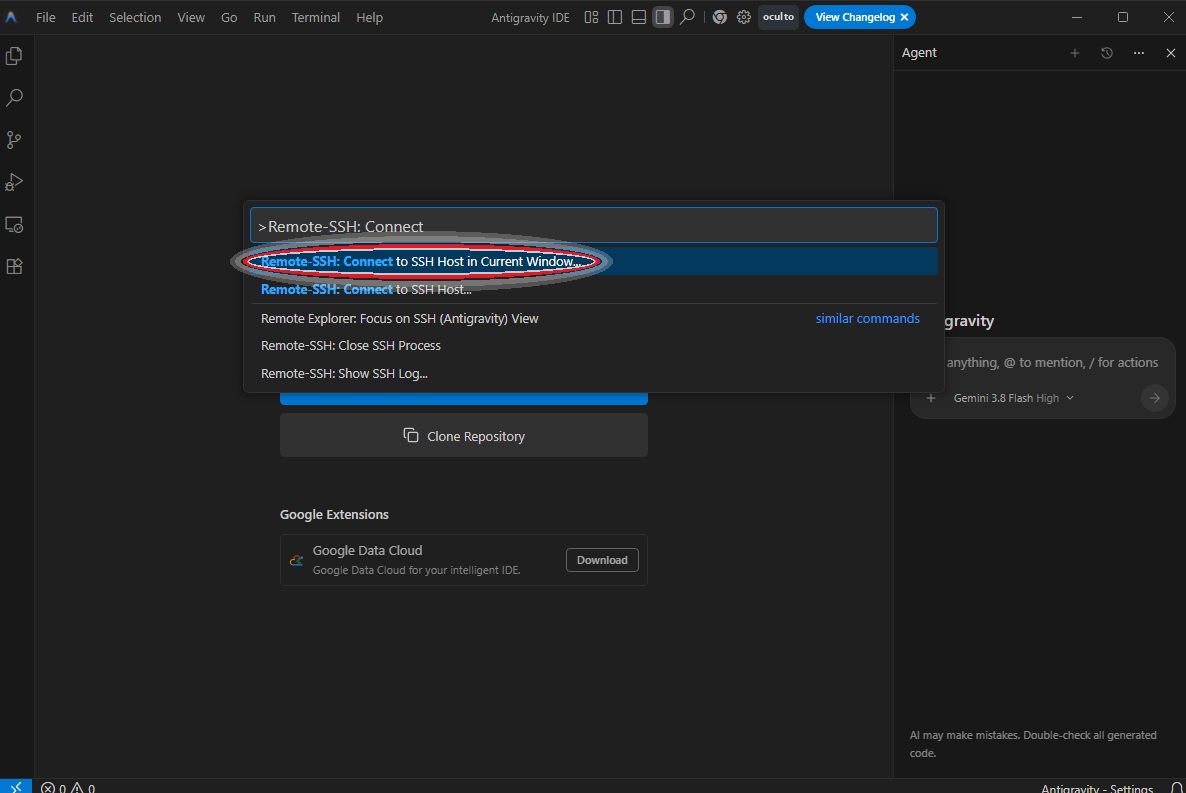
Fase C — Conectar ao servidor
Remote-SSH: conecte na janela atual
Aperte Ctrl+Shift+P para abrir a paleta de comandos, digite Remote-SSH: Connect e escolha Remote-SSH: Connect to SSH Host in Current Window…. A outra opção (Connect to SSH Host…) faz o mesmo, só que abre uma janela nova.
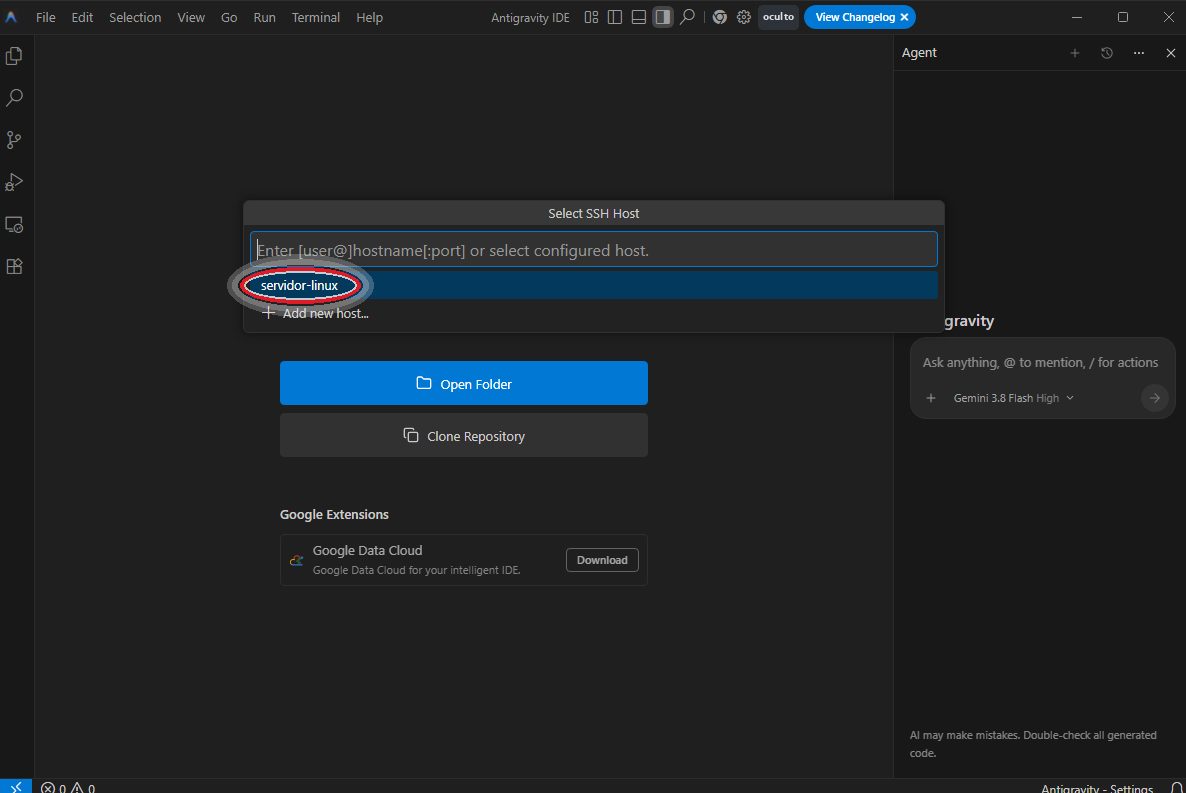
Escolha servidor-linux
Aparece Select SSH Host com servidor-linux na lista. O Antigravity leu o apelido do arquivo .ssh\config do Windows — o mesmo que você testou no Terminal. Clique nele.
Se o apelido não aparecer, o arquivo foi salvo com outro nome (quase sempre config.txt) ou em outra pasta: volte ao passo do arquivo config.
O Antigravity se instala no servidor
Na primeira conexão, o Antigravity instala sozinho o componente de servidor dele na sua pasta pessoal do Linux; o aviso no canto mostra Setting up SSH Host: Launching SSH server… e a barra inferior, Opening Remote…. A primeira vez demora um pouco, porque ele baixa esse componente; das próximas vezes é rápido.
Repare que não houve pedido de senha: a IDE usou a chave indicada no config.
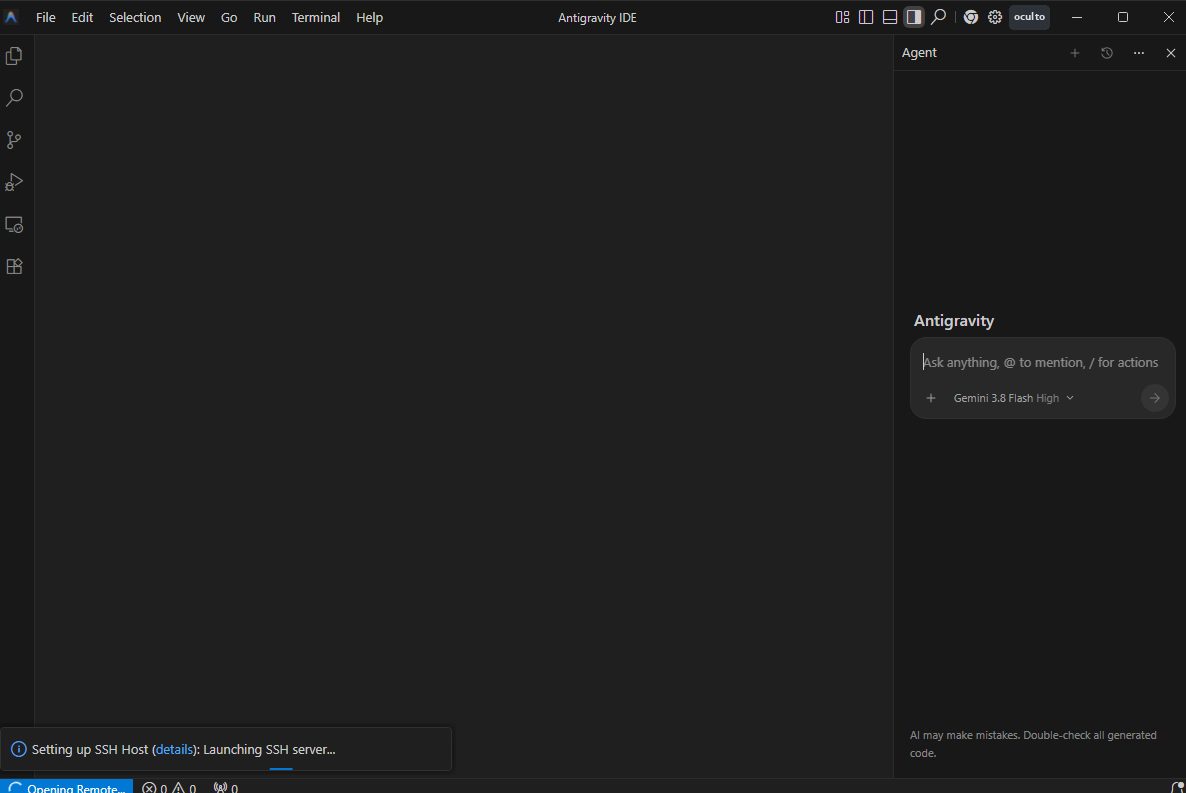
Conectado: “SSH: servidor-linux”
Quando termina, o canto inferior esquerdo passa a mostrar SSH: servidor-linux. A partir daqui esta janela do Antigravity trabalha dentro do servidor: arquivos, terminal e extensões são os do Linux, não os do Windows.
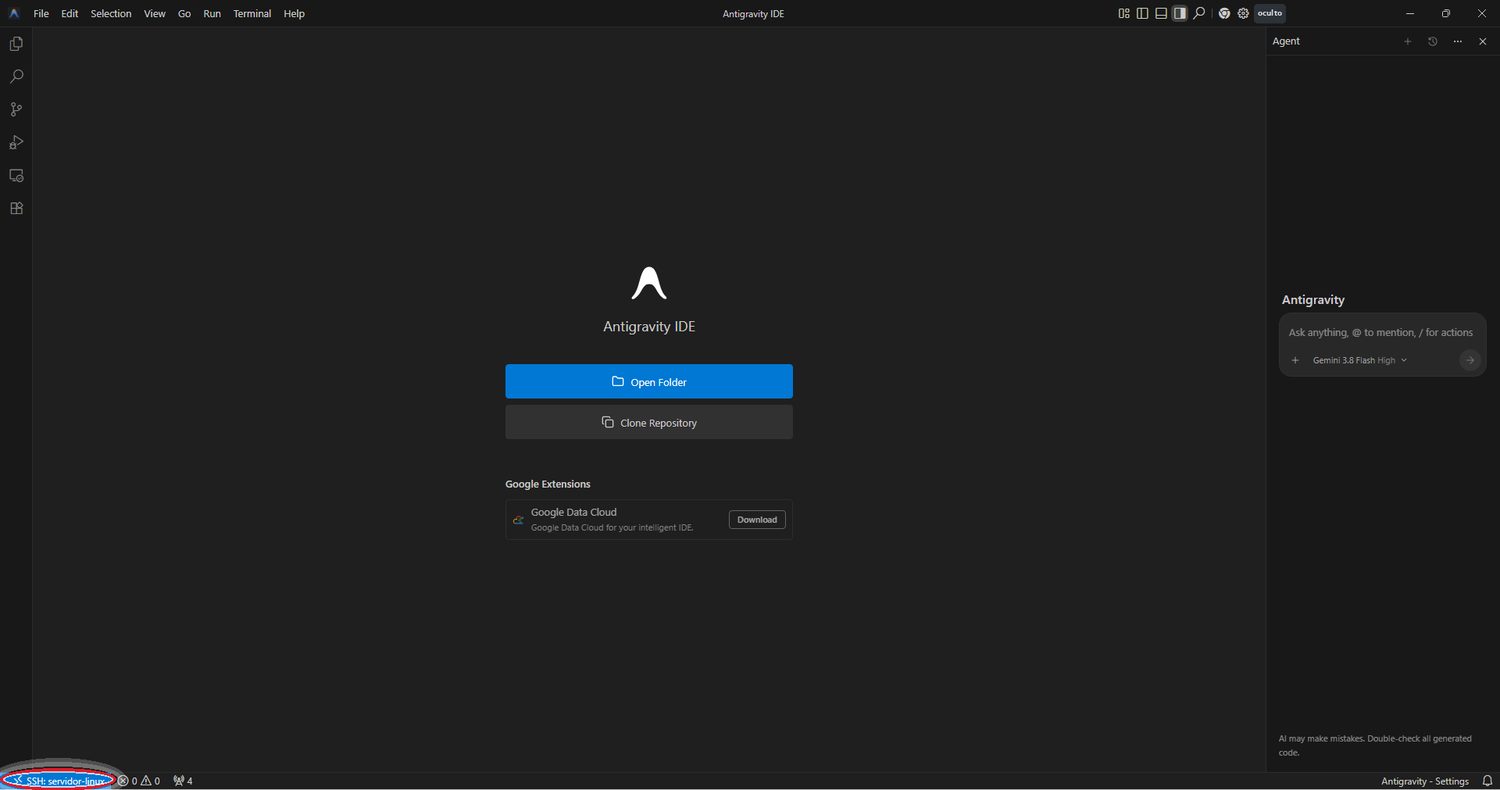
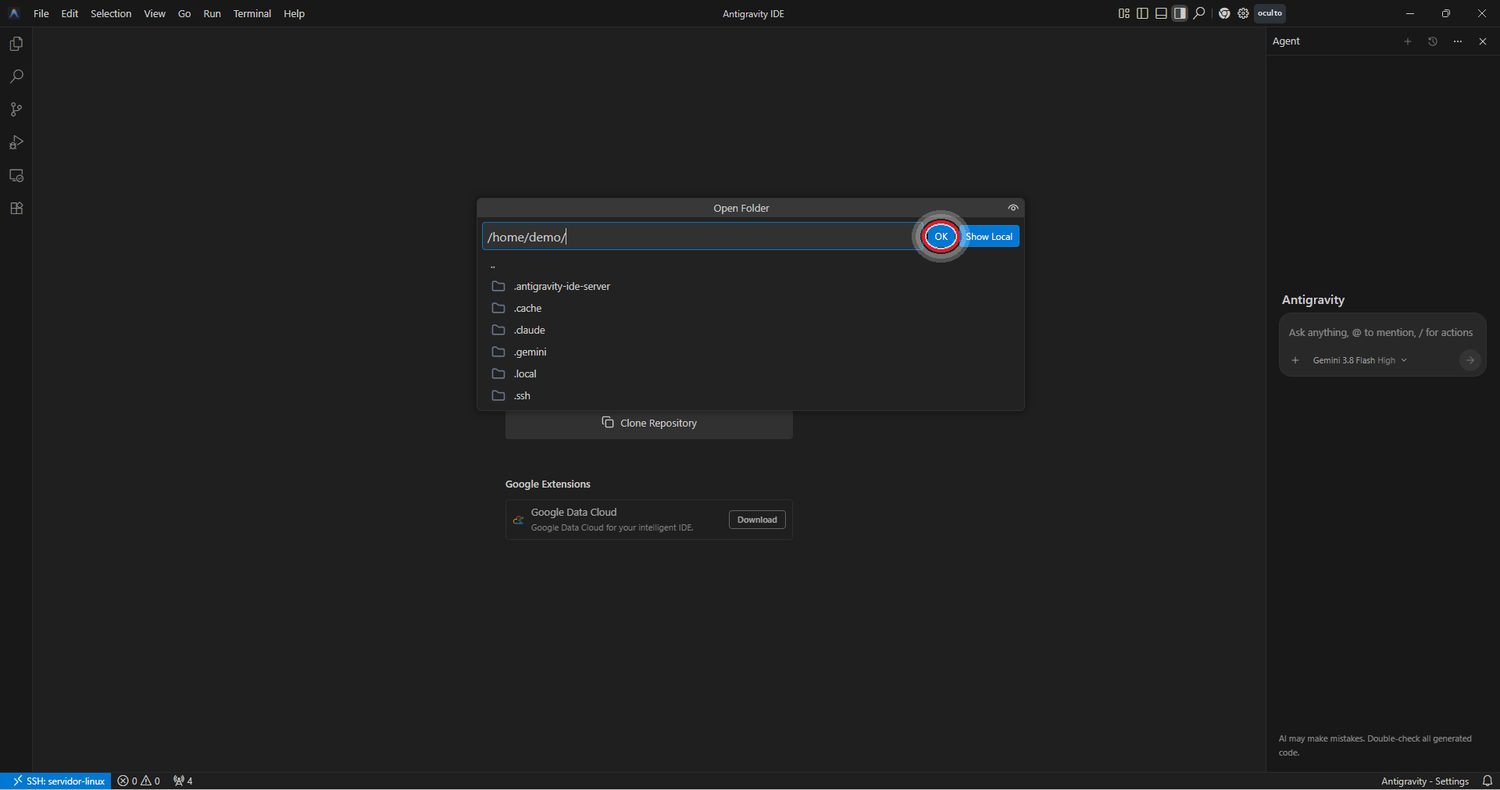
Abra uma pasta do servidor
Clique em Open Folder. A lista que aparece é de pastas do servidor — repare no caminho /home/demo/. Escolha a pasta em que vai trabalhar (aqui, a pasta pessoal) e clique em OK. O botão Show Local trocaria para as pastas do Windows, que não é o que queremos.
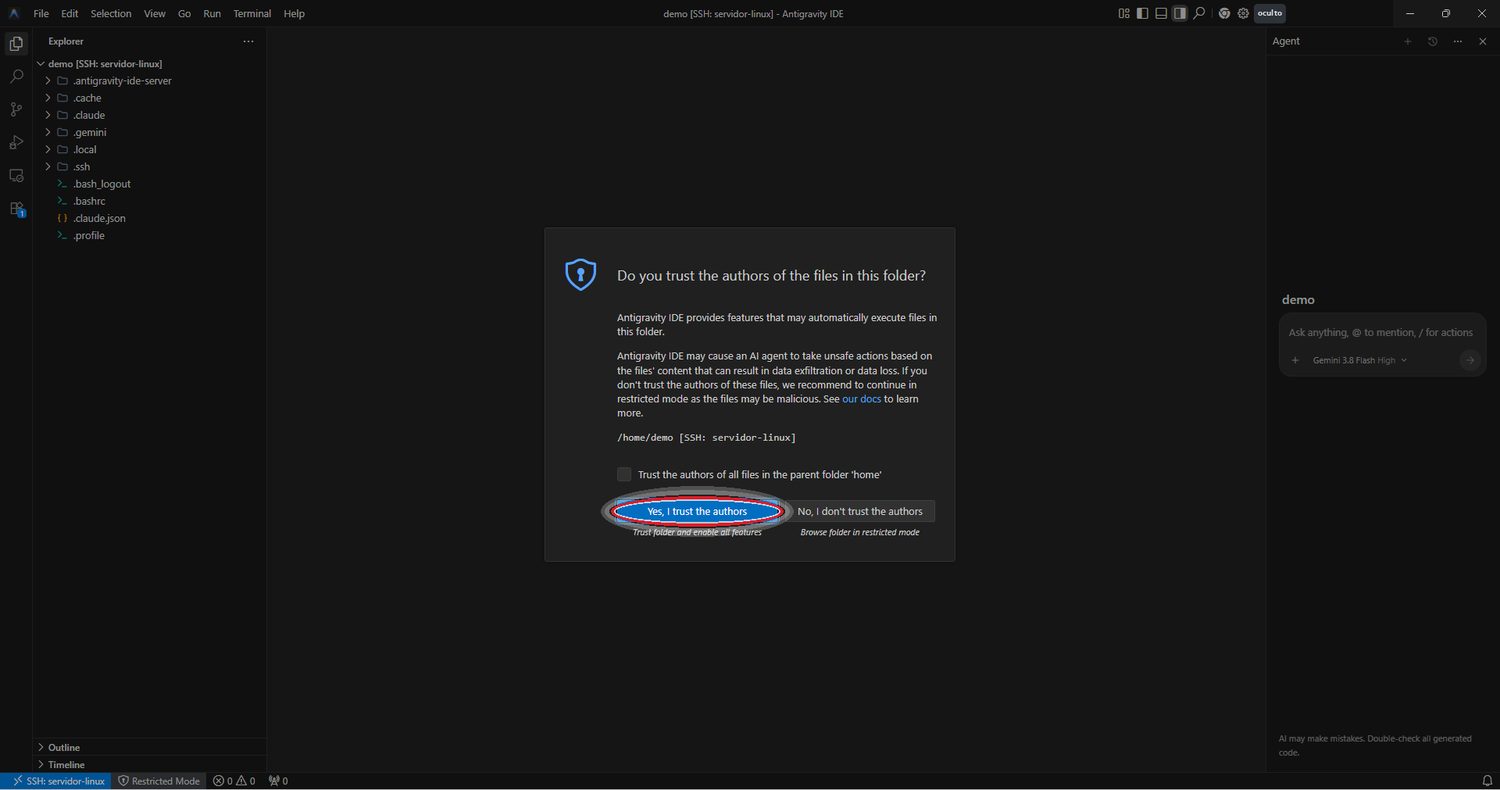
Confie na pasta aberta
O Antigravity pergunta Do you trust the authors of the files in this folder?. Ele faz essa pergunta porque extensões e o agente podem executar arquivos da pasta. Se a pasta é sua, clique em Yes, I trust the authors. Com No, a pasta abre em modo restrito e várias funções ficam desligadas.
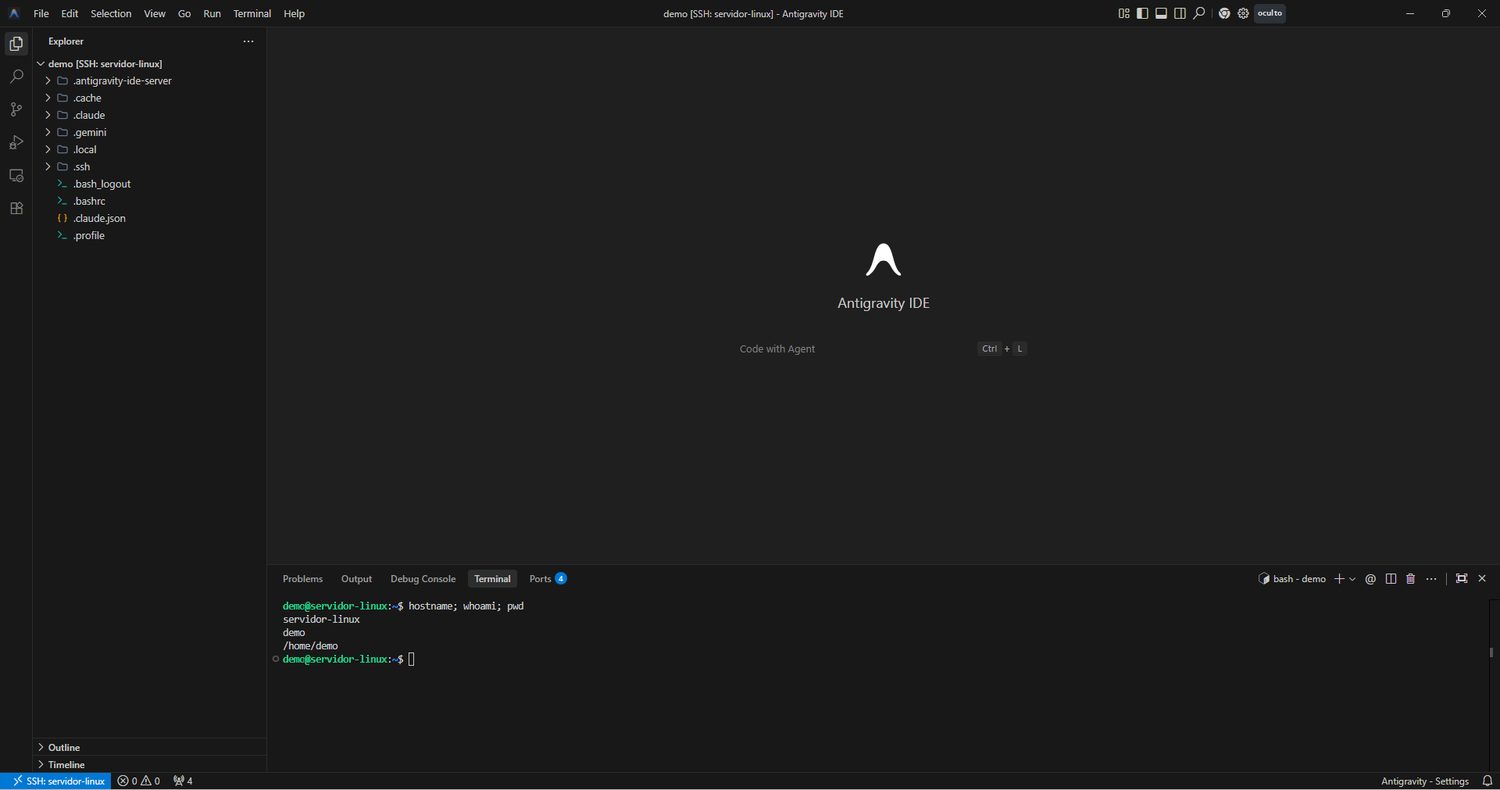
O terminal integrado já é o Linux
Abra o terminal integrado com **Ctrl+** (a tecla da crase) ou pelo menu **Terminal › New Terminal**. O prompt já é do **Linux**: hostname; whoami; pwdrespondeservidor-linux, demoe/home/demo`. Tudo o que você rodar ali roda no servidor.
Fase D — Claude Code no servidor
Procure a extensão Claude Code
Abra a aba de Extensões com Ctrl+Shift+X. O Antigravity usa o marketplace Open VSX, e não o da Microsoft — o aviso no topo da lista diz isso.
Busque Claude Code e escolha a extensão da Anthropic: Claude Code for VS Code. A busca traz várias extensões de terceiros com nome e ícone parecidos (Claude Code Chat, Claude Code Usage, Claude Code Sessions…) — elas não são a oficial. Clique em Install na da Anthropic.
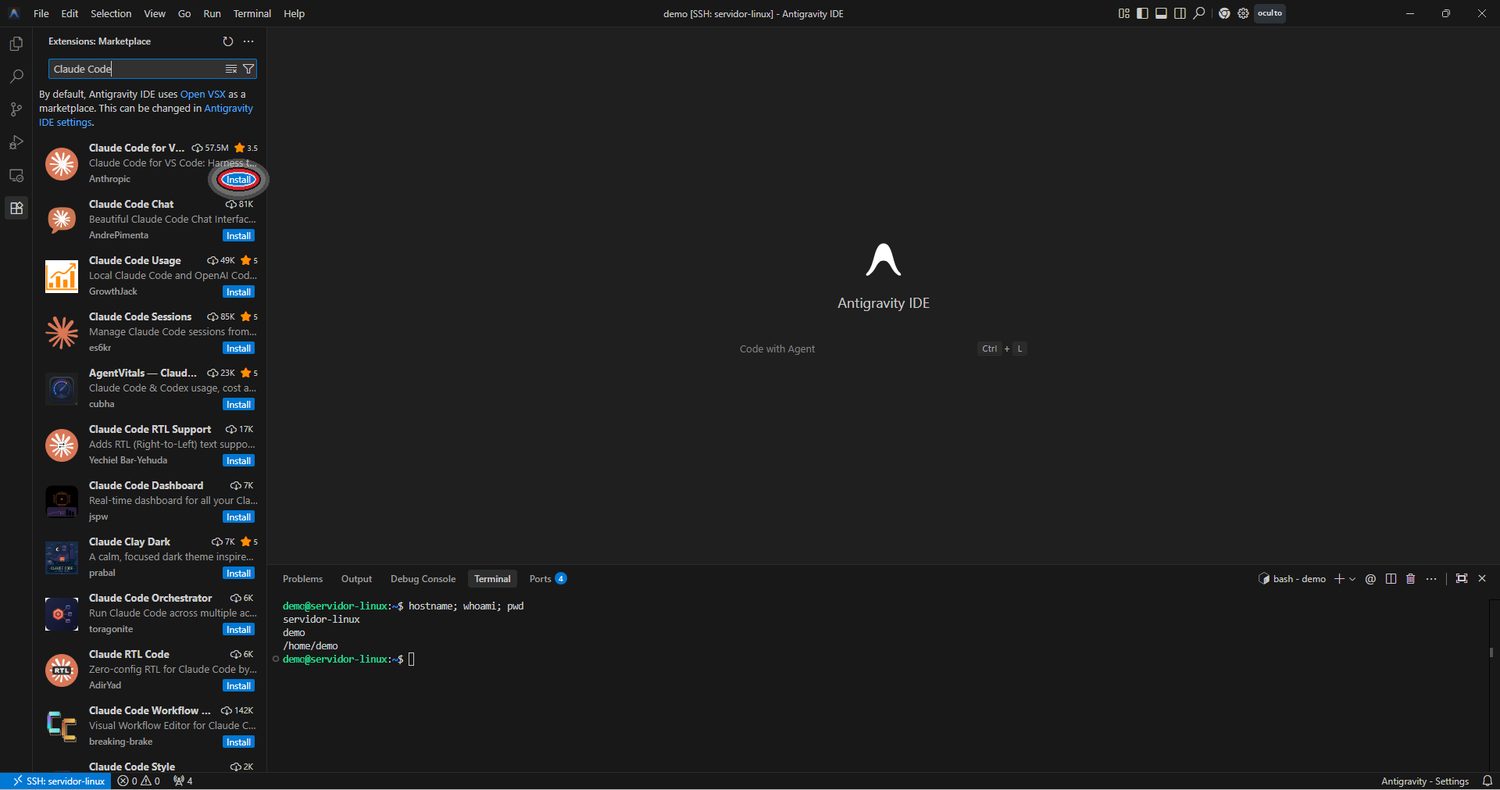
ℹ️ Cuidado: Instale só a extensão com identificador
anthropic.claude-code. Extensões de terceiros com nome parecido recebem o seu código e, às vezes, a sua conta.
Confira o identificador e instale
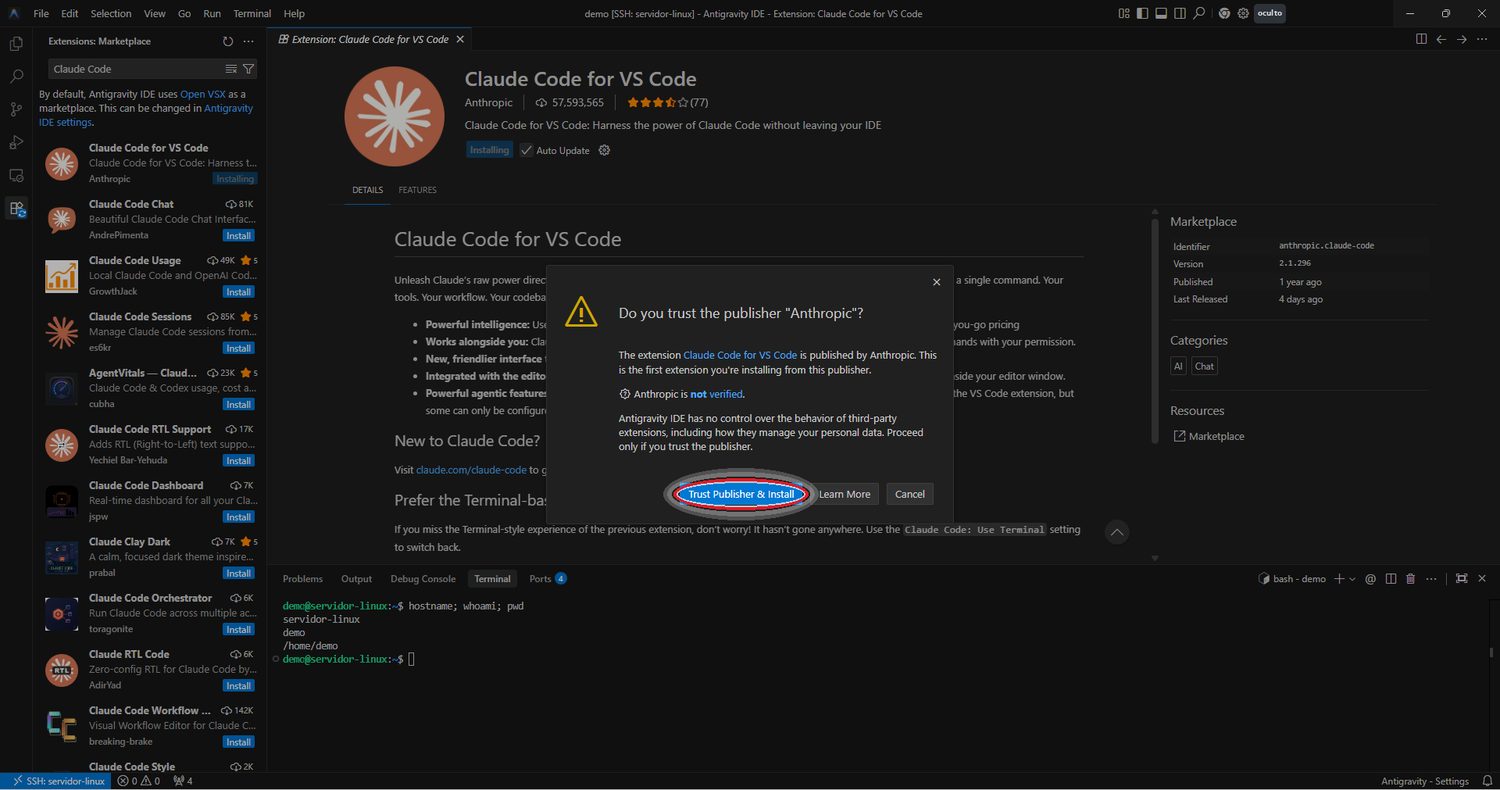
Antes de instalar, confira no painel da direita o Identifier: tem que ser anthropic.claude-code. É o identificador, e não o nome ou o ícone, que garante que é a extensão oficial.
Como é a primeira extensão desse publicador, o Antigravity pergunta Do you trust the publisher “Anthropic”?. Clique em Trust Publisher & Install.
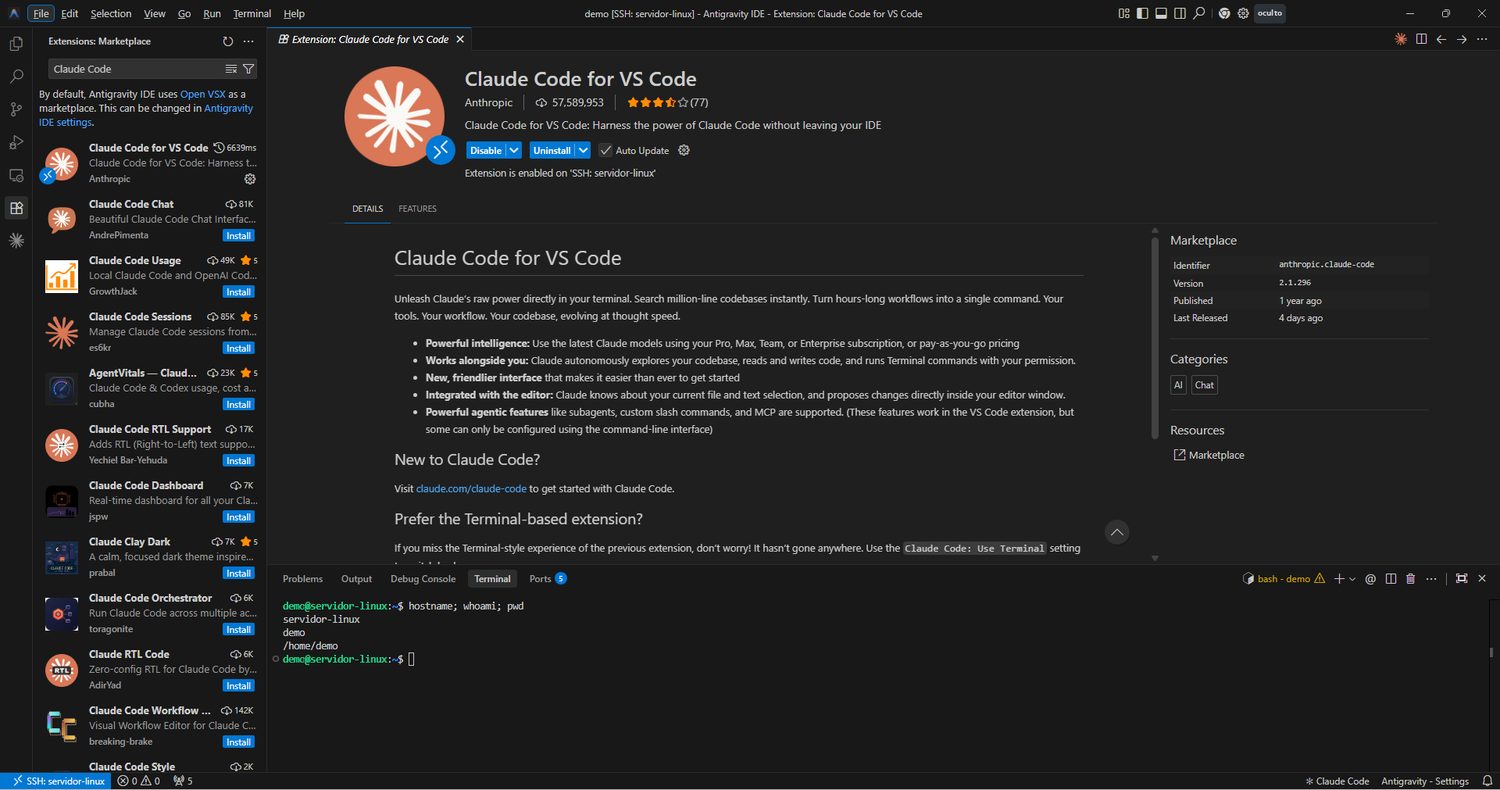
Extensão ativa no servidor
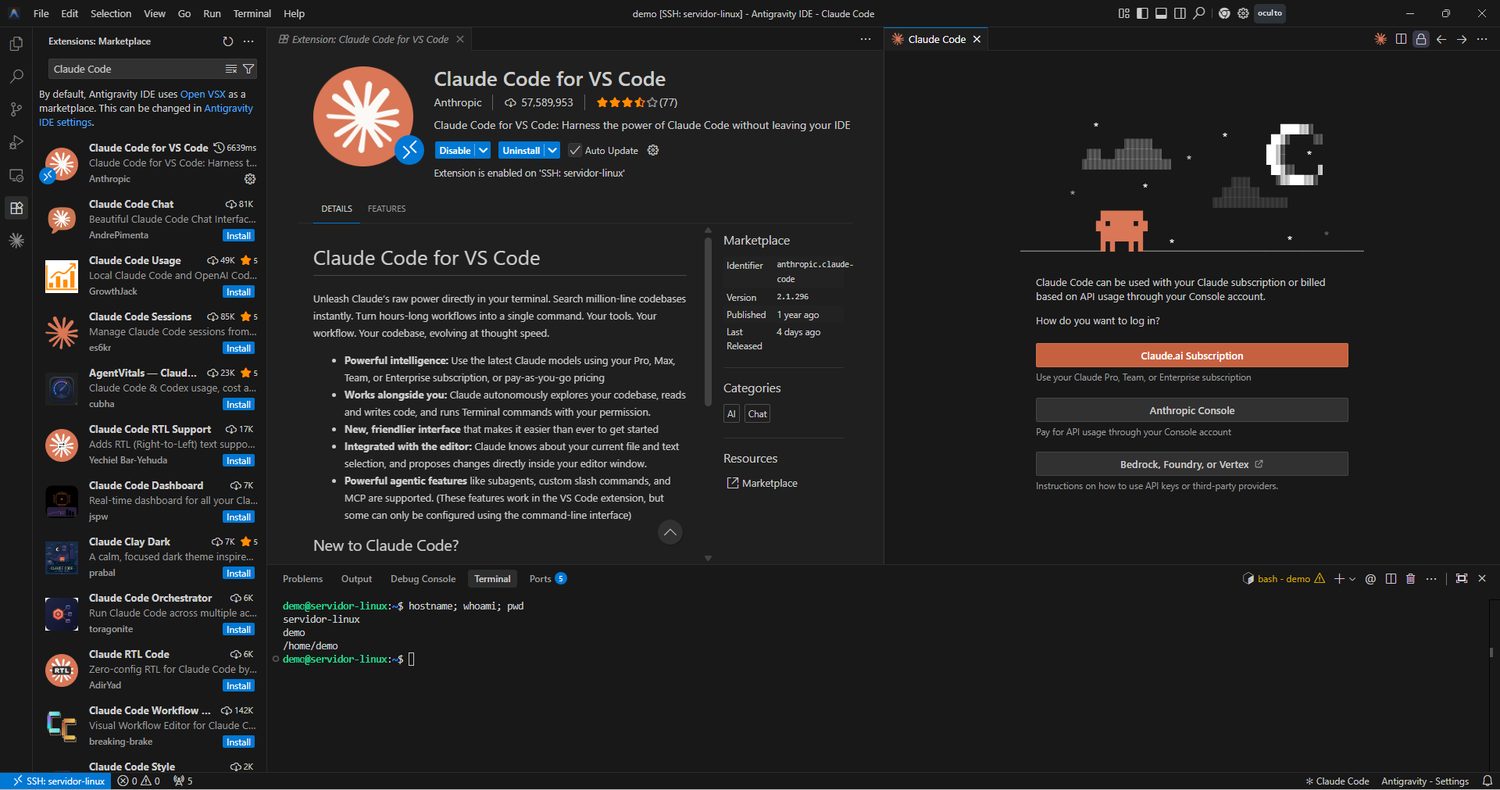
Ao terminar, a página da extensão mostra Extension is enabled on ‘SSH: servidor-linux’: a extensão foi instalada no servidor, não no Windows. Um ícone do Claude aparece na barra lateral esquerda e Claude Code na barra inferior.
O painel pede login: faça pelo terminal
O painel da extensão abre pedindo login: Claude.ai Subscription, Anthropic Console ou Bedrock, Foundry, or Vertex.
Daria para clicar aqui, mas a extensão roda no servidor, e o login precisa terminar lá. O caminho que funciona de forma previsível é fazer o login pelo terminal do Linux, com o próprio Claude Code — é o que os próximos passos mostram. A credencial fica gravada no servidor e o painel passa a usá-la.
ℹ️ Conta: O Claude Code exige conta paga do Claude (Pro, Max, Team ou Enterprise) ou uma conta do Console com cobrança por uso. A conta gratuita não serve.
Rode claude no terminal e escolha o tema
No terminal integrado, entre numa pasta de projeto e rode o Claude Code:mkdir -p ~/meu-projeto && cd ~/meu-projeto && claude
(Na gravação, o primeiro claude foi rodado direto na pasta pessoal — por isso o prompt mostra ~. O login vale para qualquer pasta; a escolha da pasta importa no passo da confiança, adiante.)
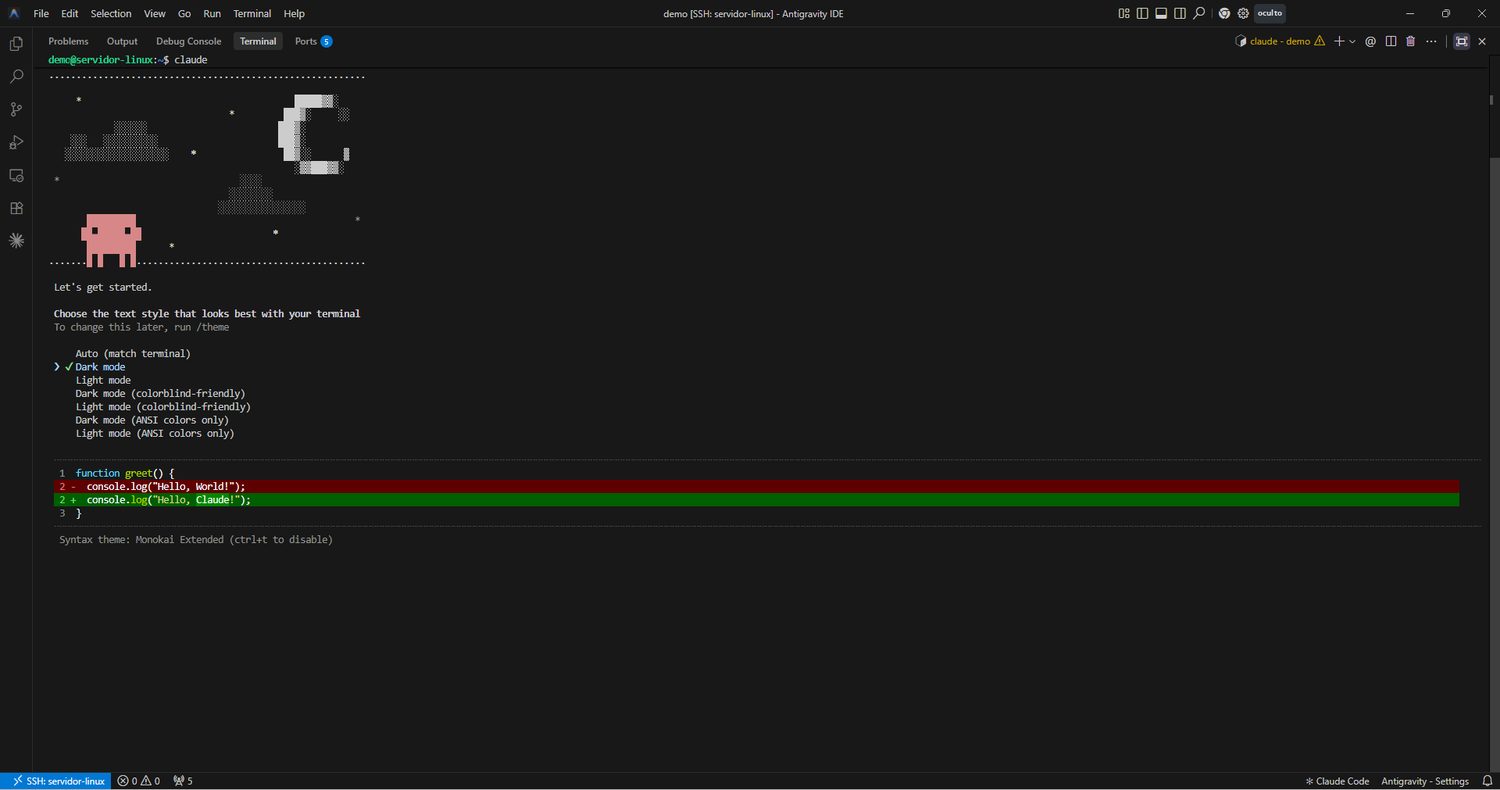
Na primeira execução, ele pede o estilo de texto do terminal. Escolha um tema com as setas (o padrão, Dark mode, serve) e aperte Enter. Dá para trocar depois com /theme.
Se o terminal responder que claude não existe, o Claude Code não está instalado no servidor. Instale com o instalador oficial e abra um terminal novo: curl -fsSL https://claude.ai/install.sh | bash
Escolha a conta com assinatura
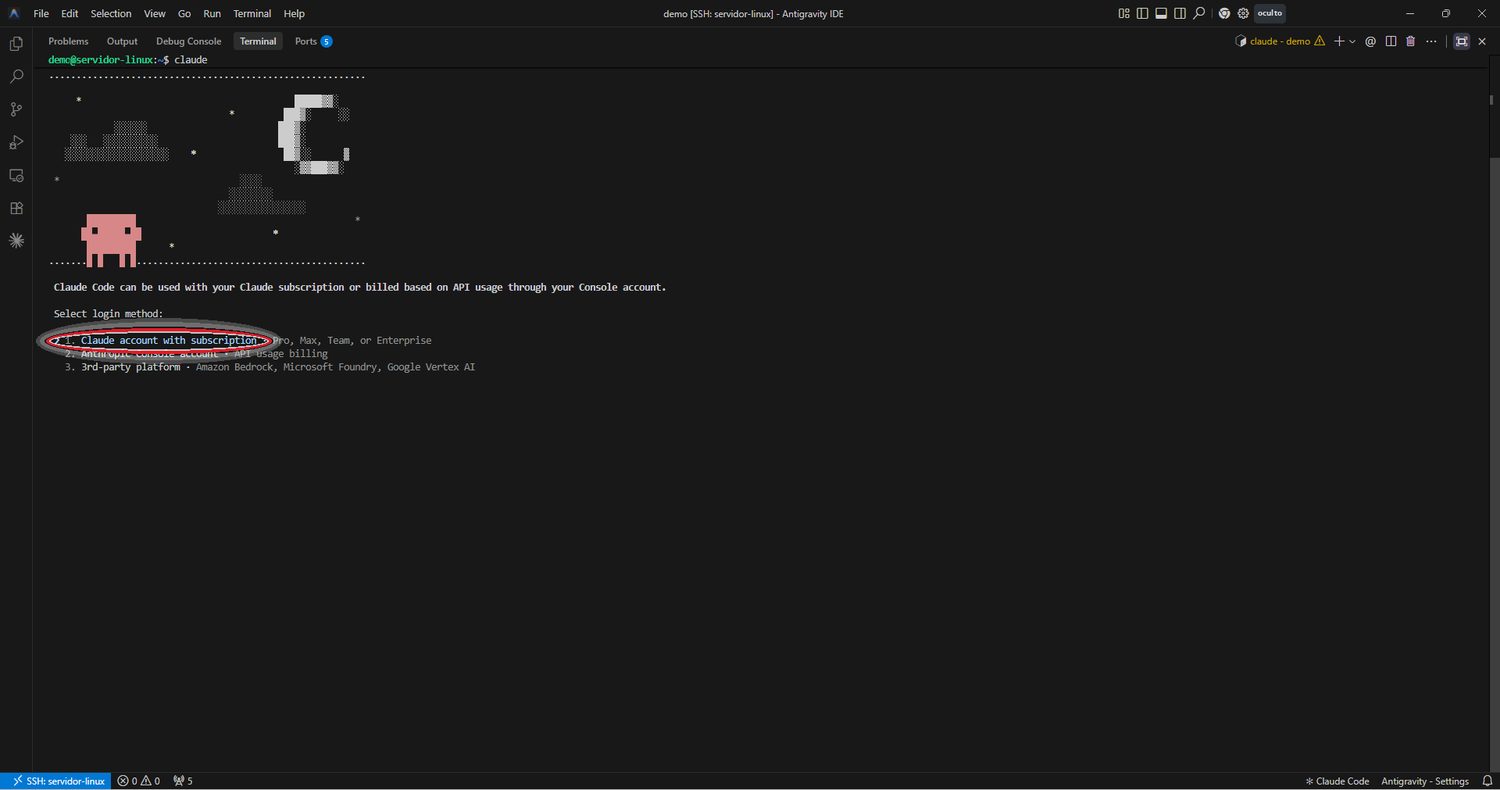
Em Select login method, deixe selecionado 1. Claude account with subscription (assinatura Pro, Max, Team ou Enterprise) e aperte Enter. Quem paga por uso de API escolhe 2. Anthropic Console account.
Deixe o Antigravity abrir o link
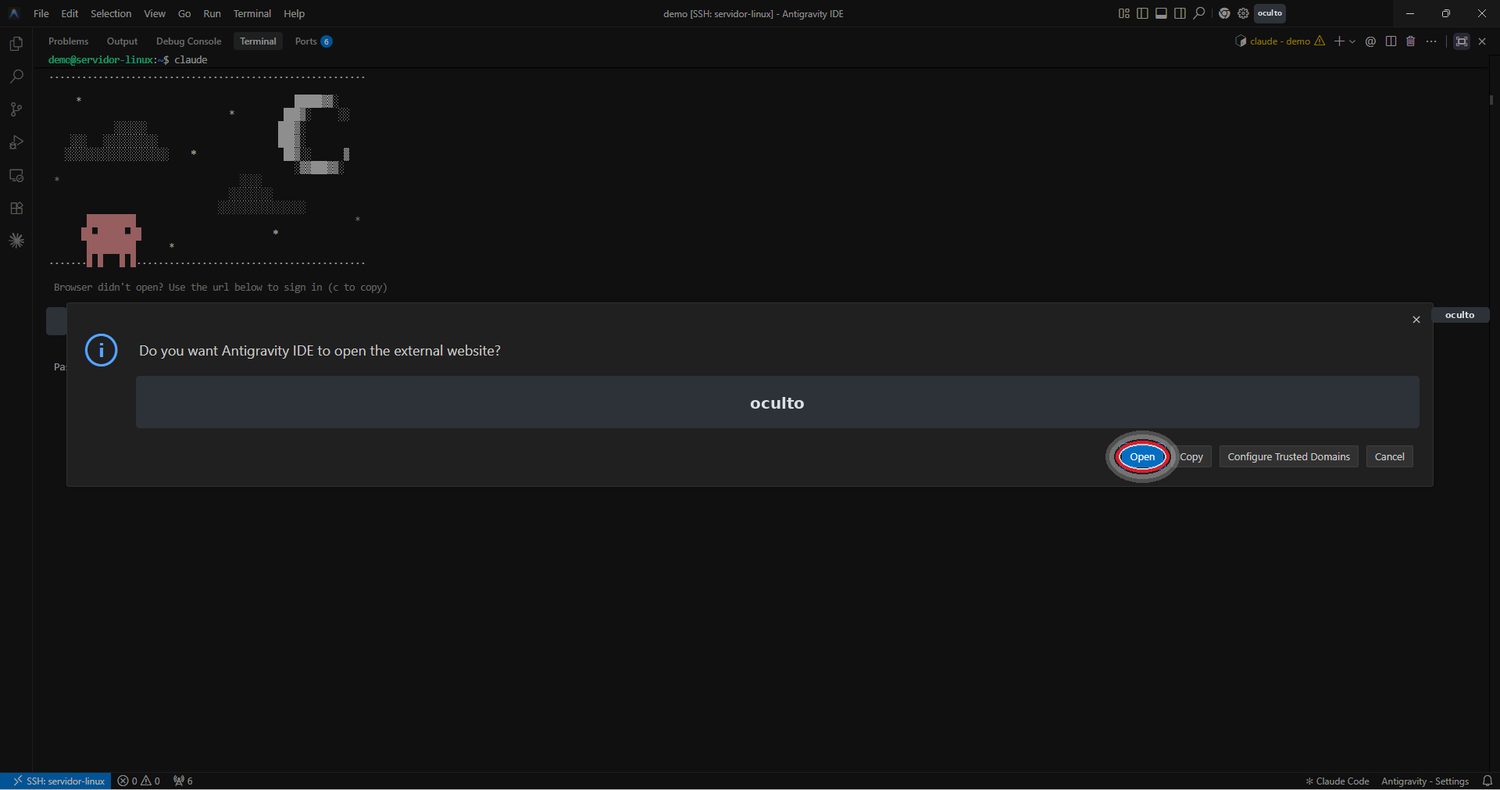
O Claude Code gera um link de autorização e tenta abrir o navegador. Como ele roda no servidor, quem abre o link é o Antigravity, que pergunta Do you want Antigravity IDE to open the external website?. Confira que o endereço começa por https://claude.com/ e clique em Open.
No navegador do Windows, entre na sua conta Claude e autorize o acesso. Se o navegador não abrir, o terminal mostra o mesmo link para copiar (tecla c); se a página exibir um código, cole-o no terminal quando ele pedir.
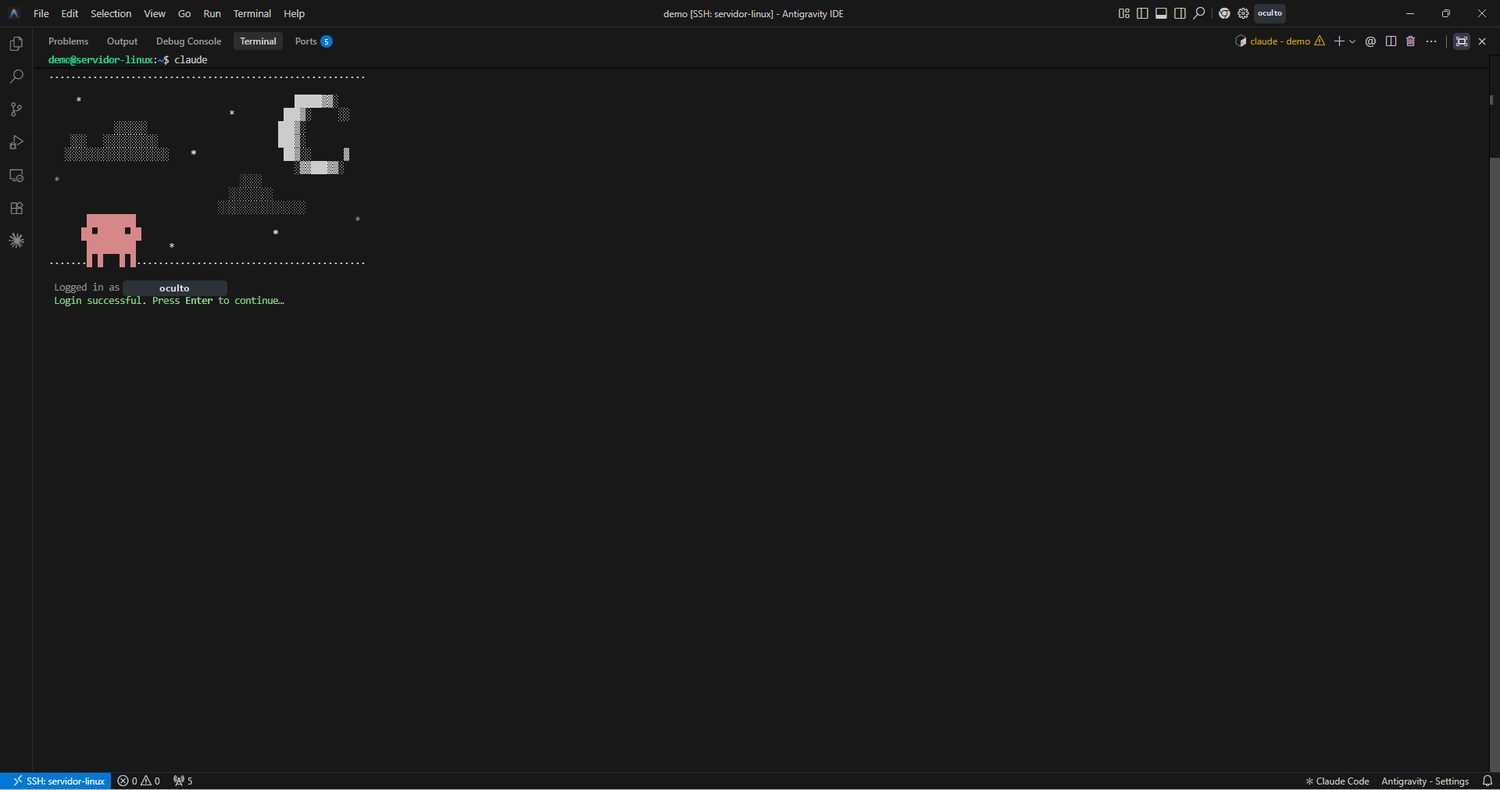
Login feito
De volta ao terminal: Login successful. Press Enter to continue…, com o e-mail da conta logo acima. Aperte Enter. A credencial ficou gravada no servidor, no perfil do seu usuário Linux.
Abra o Claude numa pasta de projeto
Antes de começar, o Claude Code pergunta se você confia na pasta em que foi aberto (Accessing workspace). A opção já marcada é No, exit.
Por isso vale abrir o Claude numa pasta de projeto, como ~/meu-projeto, e não na pasta pessoal inteira: confiar na pasta pessoal dá ao agente leitura e escrita em tudo que é seu no servidor, inclusive ~/.ssh. Se você rodou o claude na pasta pessoal, responda No, exit, entre na pasta do projeto e rode de novo.
Na pasta do projeto, desça com a seta até Yes, I trust this folder e aperte Enter.
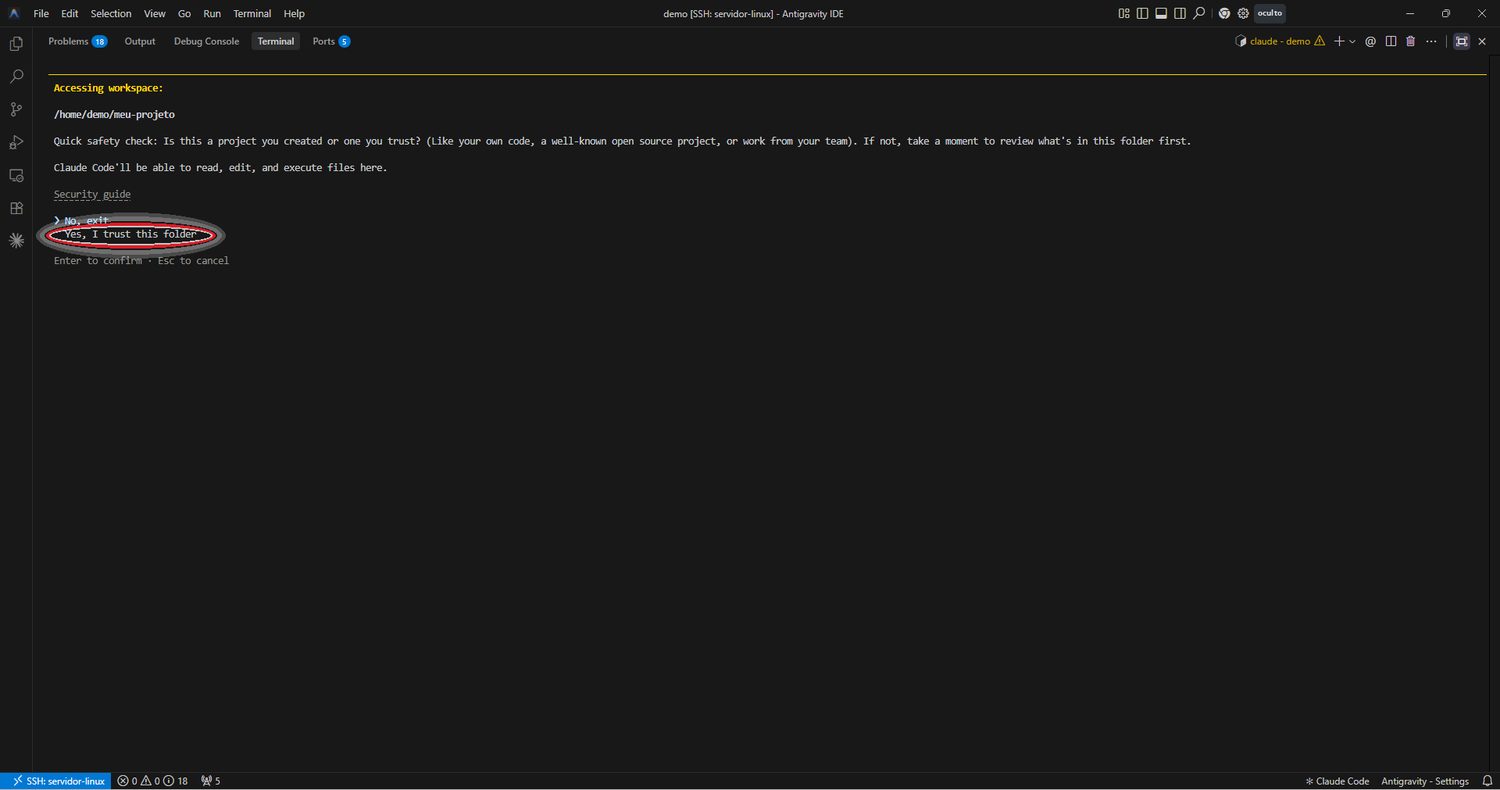
ℹ️ Por que uma pasta de projeto: O Claude Code lê, edita e executa arquivos na pasta em que você confia. Uma pasta por projeto limita o que ele alcança e deixa de fora as suas chaves e configurações.
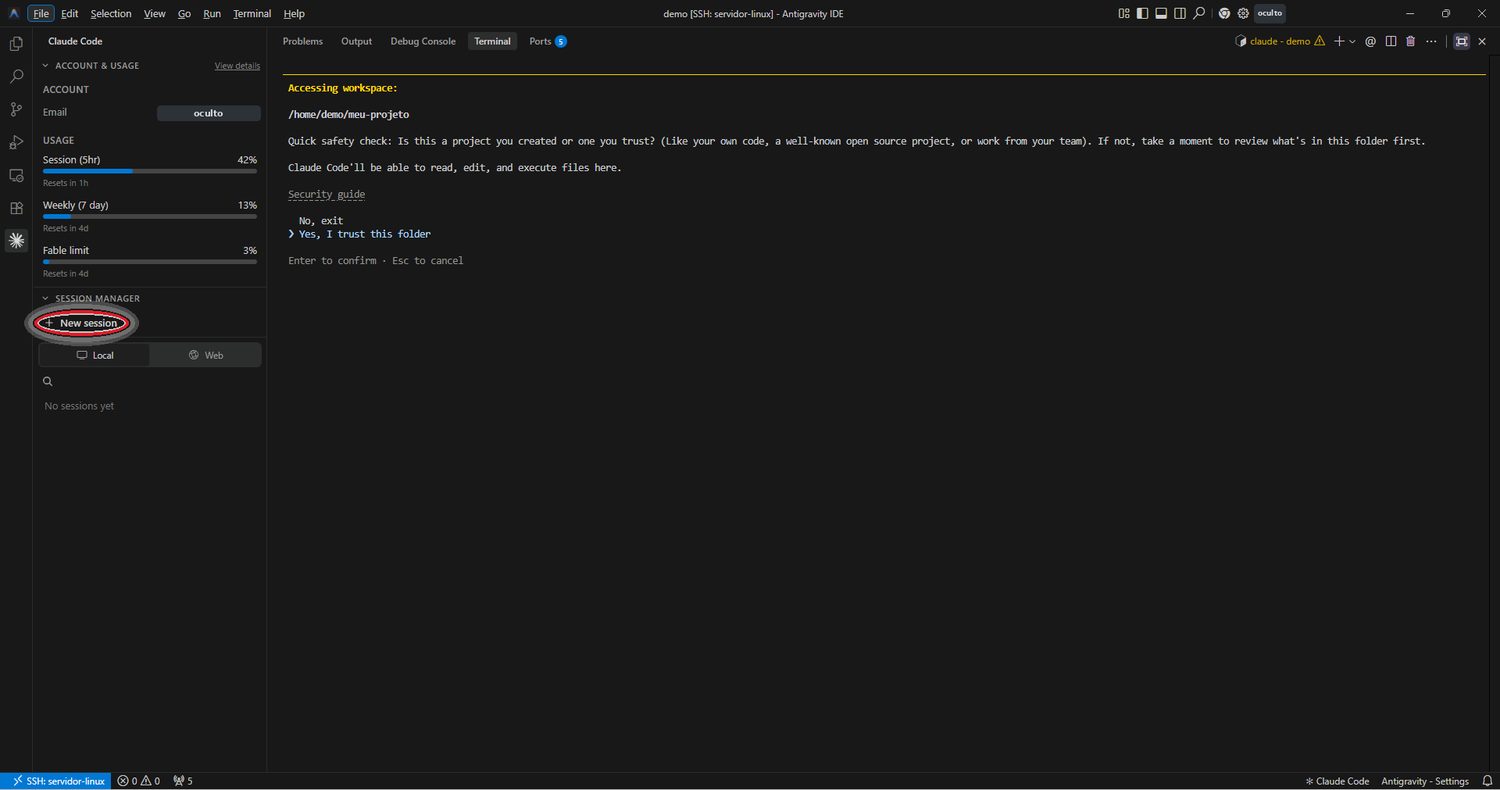
O painel já aparece logado
Agora clique no ícone do Claude na barra lateral esquerda. O painel já aparece logado — a extensão usa a mesma credencial que o terminal acabou de gravar no servidor:
- Account & Usage mostra a conta e o consumo da assinatura;
- Session Manager lista as sessões e tem o botão New session.
Clique em New session.
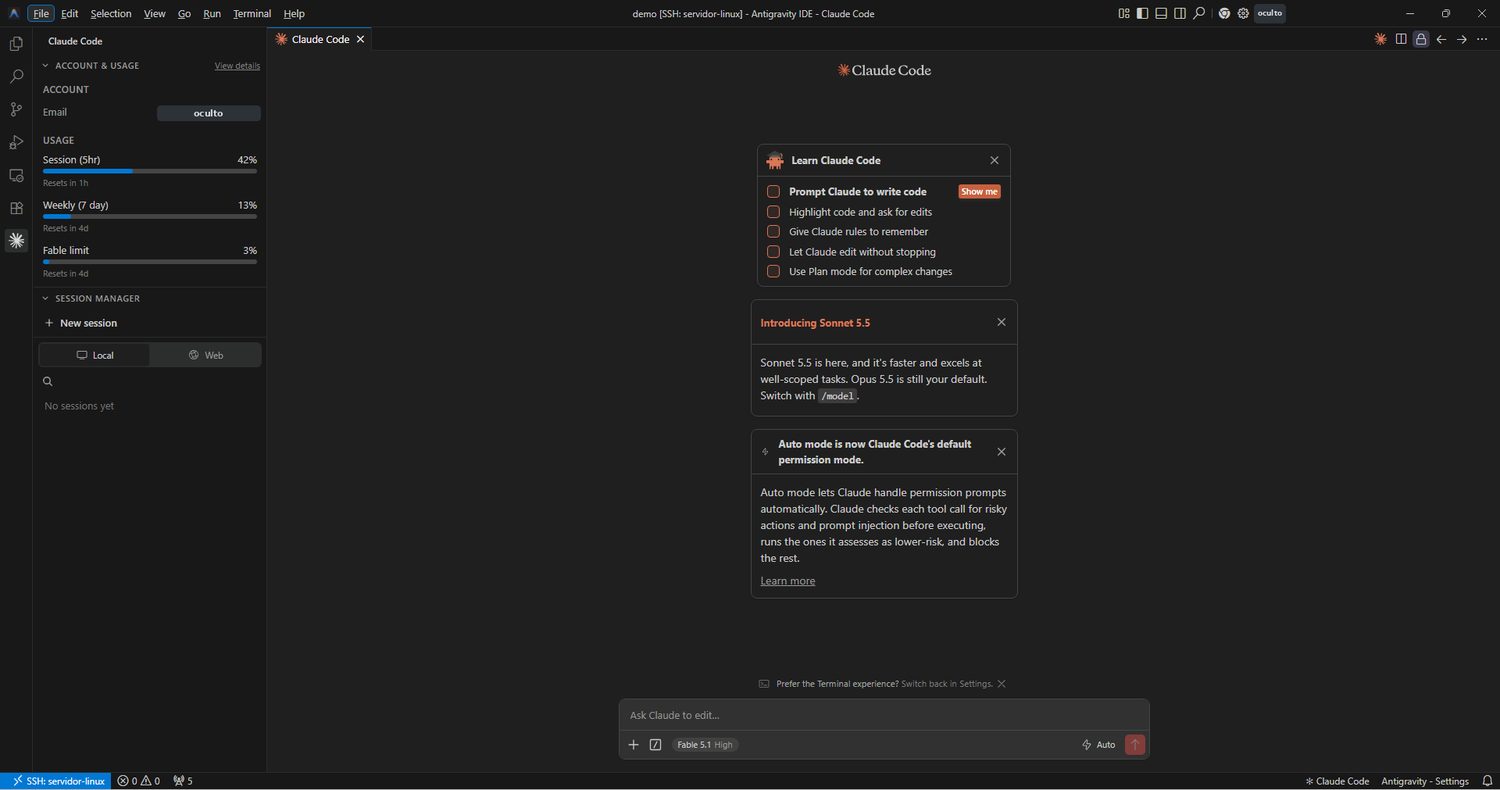
Nova sessão aberta
A sessão abre numa aba ao lado, com a caixa Ask Claude to edit… embaixo. É ali que você conversa com o Claude Code. Os cartões de boas-vindas (Learn Claude Code e avisos de novidades) podem ser fechados no ×.
O Claude Code responde de dentro do servidor
Faça um primeiro pedido que prove onde ele está, por exemplo: Em qual servidor você está rodando? Me diga o hostname, o usuário e a pasta atual.
O Claude Code executa hostname; whoami; pwd no Linux e responde servidor-linux, demo e /home/demo. É a prova de que ele lê os arquivos e roda os comandos no servidor, não no seu Windows.
Repare na pasta: a sessão do painel trabalha na pasta que está aberta no Antigravity (aqui, a pasta pessoal). Para trabalhar no projeto, abra ~/meu-projeto pelo File › Open Folder antes de criar a sessão.

ℹ️ Sessões que não aparecem: A lista lateral mostra as sessões da extensão. Sessões abertas por outro aplicativo podem não aparecer ali: no terminal integrado, entre na mesma pasta e rode
claude --resume.
Fase E — Quando dá errado
Erros comuns e o que fazer
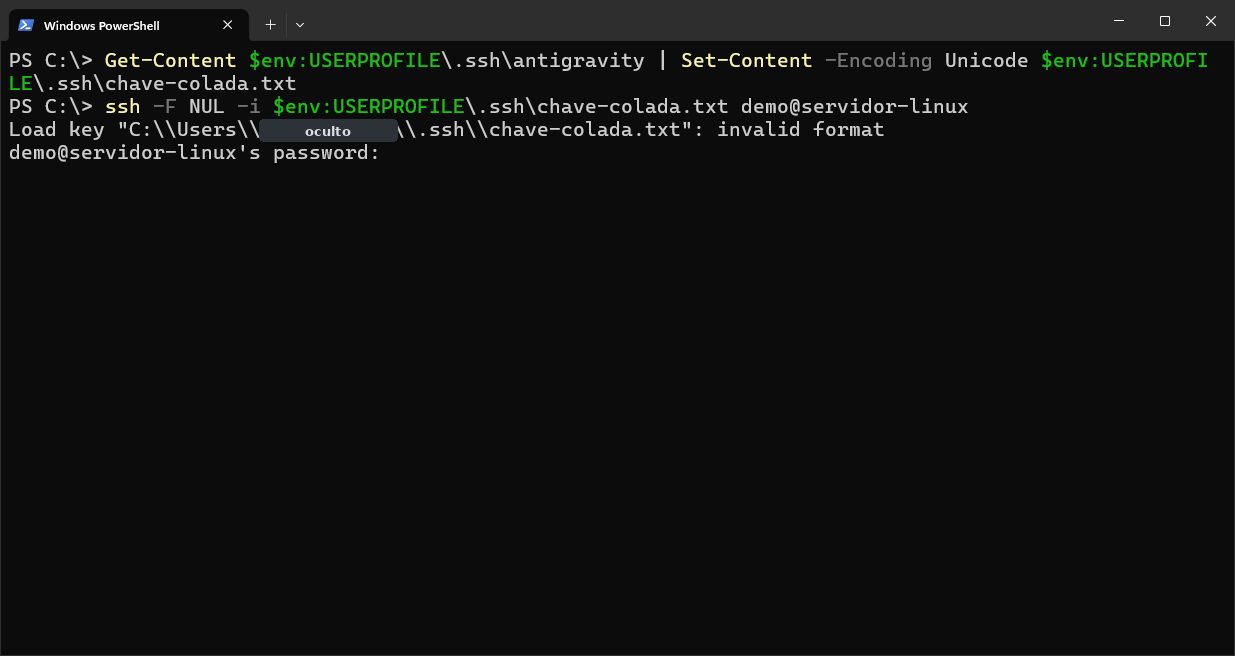
O print reproduz o erro mais comum de quem recebe a chave “pronta”: a chave privada copiada para um .txt salvo com outra codificação. O SSH responde Load key “…”: invalid format e, sem chave válida, cai no pedido de senha. Os erros e o que fazer em cada um:
- Load key “…”: invalid format — a chave privada foi corrompida: colada de um e-mail ou de um arquivo
.txt, ou salva com outra codificação. Não tente consertar: gere uma chave nova e instale a pública de novo, como na Fase A. E nunca mande a chave privada por e-mail — precisa usar outro PC? Gere outra chave nele. - Continua pedindo senha — a chave não está sendo usada. Confira: o arquivo virou
config.txt? (rodedir $env:USERPROFILE\.sshe renomeie paraconfig); oIdentityFileaponta para a chave privada certa, sem.pub?; a chave pública foi mesmo instalada no servidor? Leia a pergunta: Enter passphrase for key é a senha da chave, que você definiu; demo@servidor-linux’s password é a do Linux. - The authenticity of host … can’t be established — é normal no primeiro acesso. Confira a impressão digital com quem administra o servidor e responda
yes. - WARNING: REMOTE HOST IDENTIFICATION HAS CHANGED! — o servidor apresentou outra identidade. Só se você sabe que ele foi reinstalado, apague a identidade antiga com
ssh-keygen -R IP-ou-nome-do-servidor(o mesmo valor doHostName) e conecte de novo. Se ninguém reinstalou nada, pare e avise o administrador. - UNPROTECTED PRIVATE KEY FILE! — outros usuários do Windows conseguem ler a chave. Deixe só o seu usuário com acesso:
icacls $env:USERPROFILE\.ssh\antigravity /inheritance:r /grant:r "$($env:USERNAME):(R)" - Sessões do Claude que não aparecem na lista lateral — sessões criadas por outros aplicativos podem não aparecer no Session Manager. No terminal integrado, entre na mesma pasta e rode
claude --resumepara escolher a sessão.
O que você conseguiu
O Antigravity IDE no seu Windows 11 abre o servidor Linux por SSH com uma chave criada no próprio PC, sem pedir senha, e o Claude Code trabalha direto no servidor.
- Chave SSH ed25519 exclusiva do Antigravity, com a parte privada só no seu PC
- Arquivo
configcom o apelido servidor-linux: conexão sem senha no Terminal e na IDE - Extensão oficial do Claude Code instalada no servidor, com login feito pelo terminal do Linux
- Uma lista de erros para consultar quando a conexão falhar
Ellos Informática — suporte e infraestrutura de TI em São Paulo capital, desde 2009. Se a sua equipe vai trabalhar com IDE remota e agente de IA num servidor Linux, fale com a gente.